다 아는 내용이라면 그냥 깃허브로 가시면 됩니다.
설치 방법이랑 웹에서 바로 볼 수 있는 데모 등 다 깃허브에 있어요.
https://github.com/sinz32/SinB-LightDM
GitHub - sinz32/SinB-LightDM: GFRIEND/VIVIS SinB Theme for lightdm-nody-greeter
GFRIEND/VIVIS SinB Theme for lightdm-nody-greeter. Contribute to sinz32/SinB-LightDM development by creating an account on GitHub.
github.com
리눅스에는 디스플레이 매니저라는 것이 있어요.
일반적인 사용자들에게는 그냥 컴퓨터 로그인 화면 정도로 보이지만, 그거 말고도 이런저런 기능들이 있어요.
디스플레이 매니저에는 GDM, SDDM, LightDM, LXDM, SliM 등 여러가지가 있는데, 저는 LightDM을 사용하고 있어요.
디스플레이 매니저의 유저 인터페이스를 greeter라고 부르는데, LightDM을 설치했다면 아마 대충 이렇게 생긴 lightdm-gtk-greeter라는 것을 사용하고 있을거예요.
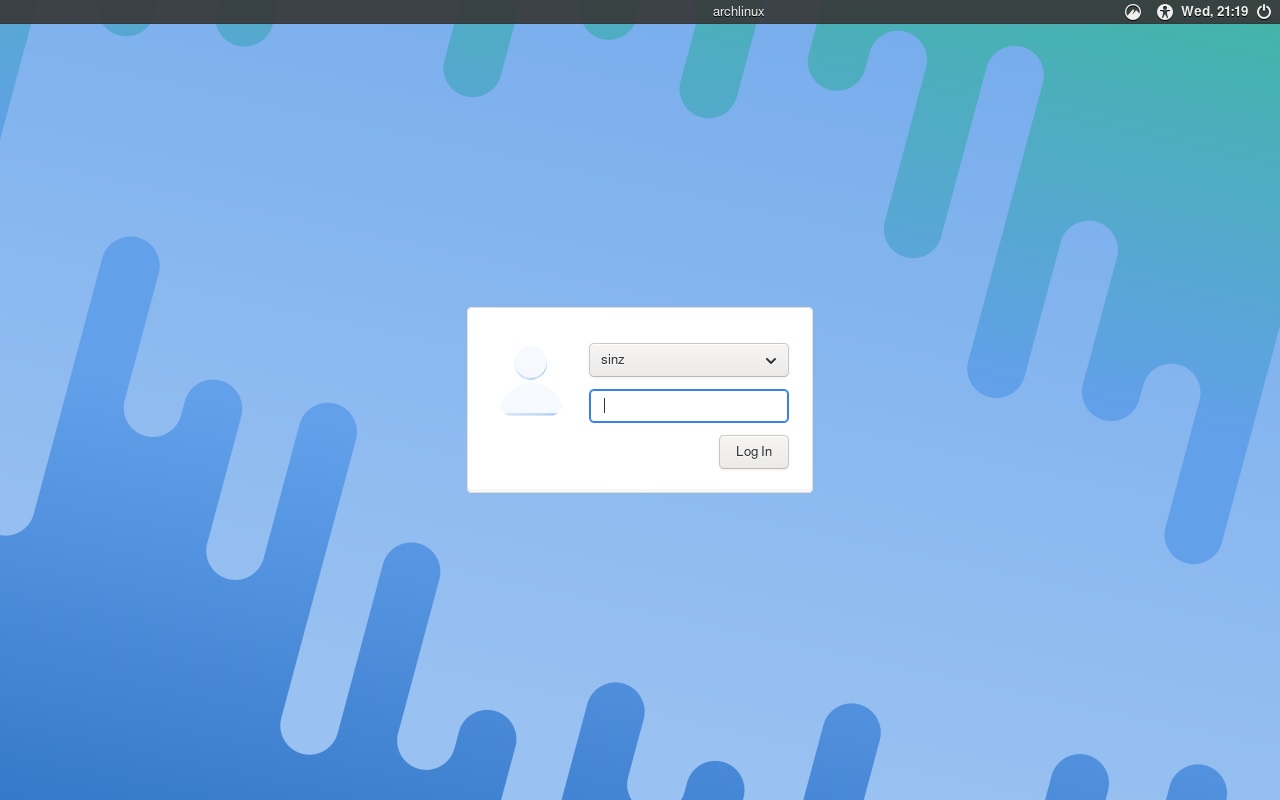
저거 말고도 웹 기반으로 만들어진 lightdm-webkit2-greeter, web-greeter, nody-greeter 등이 존재해요.
저는 직접 만든 여자친구 신비 LightDM 테마 적용을 위해, nody-greeter를 설치해서 lightdm-gtk-greeter 대신 사용하고 있어요.
리눅스 LightDM 여자친구/VIVIZ 신비 로그인 테마
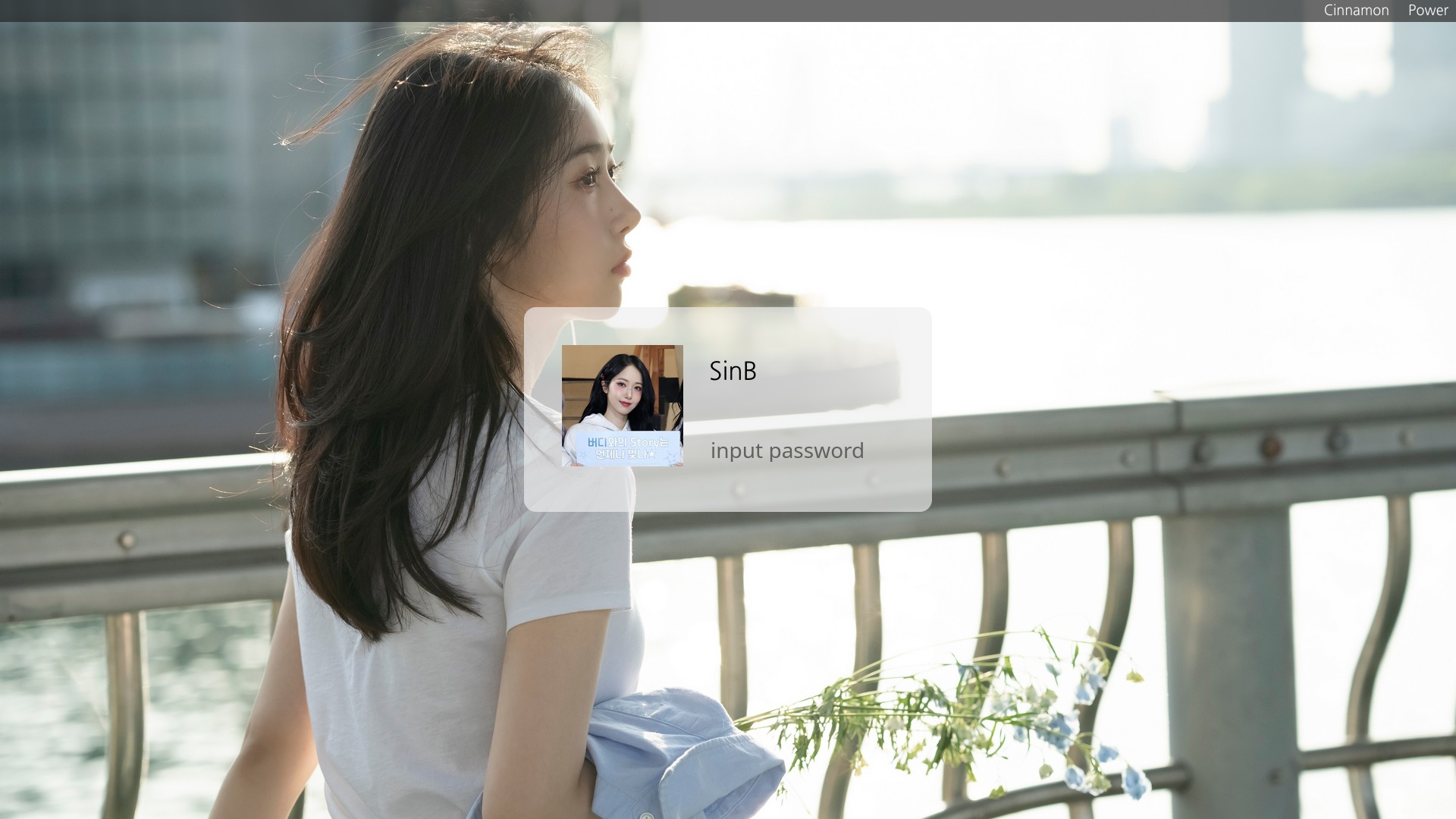
이렇게 생겼어요. 배경 사진은 3년 전 비비지 활동 모습. 꽃
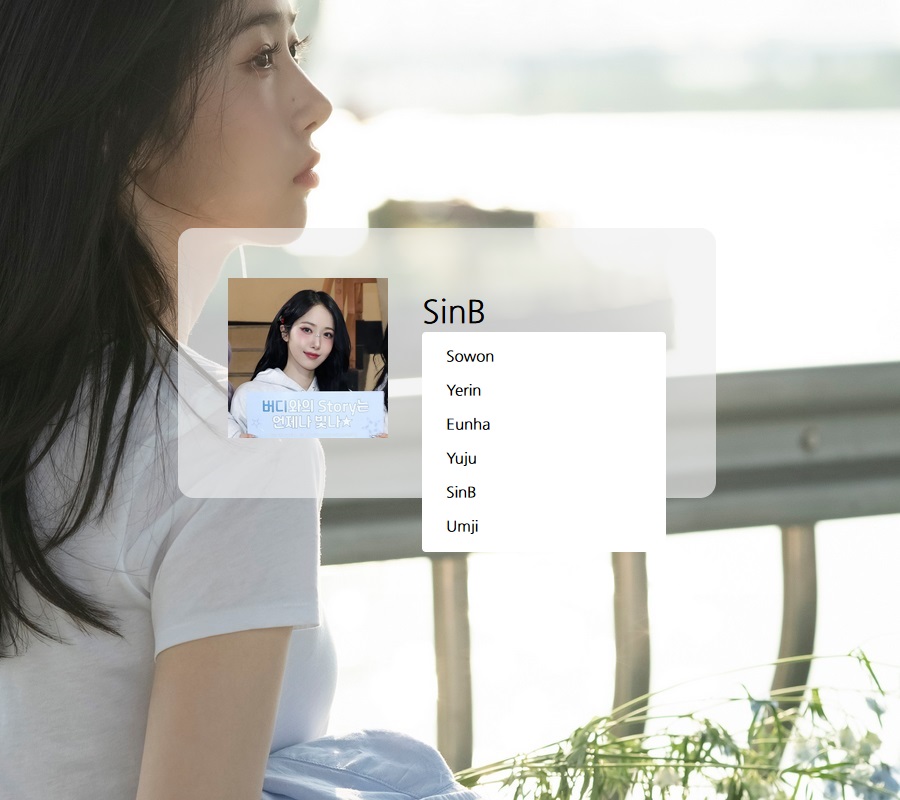
로컬 계정 이름이 적힌 부분을 클릭하면 나오는 계정 목록에서 계정을 선택한 뒤에, 비밀번호 입력란에 비밀번호를 입력한 후 엔터를 치면 로그인 가능
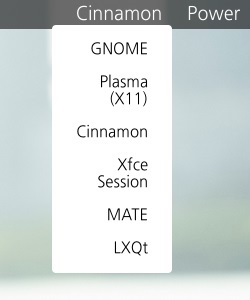
오른쪽 위에 있는 Power 버튼을 누르면 재부팅이나 시스템 종료가 가능하고,

그 옆에 있는 데스크톱 환경 이름을 누르면, 데스크톱 환경이나 창 관리자로 로그인할지 선택할 수 있어요.
테마 미리보기
다음 링크에서 미리 사용해볼 수 있어요. 16:9 FullHD 모니터를 기준으로 만들어진 테마에요.
해당 화면 비율을 가진 가진 모니터에서 전체화면을 하면 실제 적용 모습을 볼 수 있을거예요.
https://sinz32.github.io/SinB-LightDM/
SinB LightDM
sinz32.github.io
테마 설치 준비
일단 LightDM을 사용하지 않고 있다면, LightDM을 먼저 설치해야 해요.
다음 명령어들 중 본인 리눅스 배포판에 맞는 명령어로 설치해주세요. 이미 설치되어 있다면 최신버전으로 업데이트되거나, 사실상 아무 일도 일어나지 않을거예요.
# 데비안 계열 (우분투, 리눅스민트, 하모니카, 칼리리눅스 등)
$ sudo apt-get install lightdm

# 페도라 계열 (레드햇 등)
$ sudo dnf install lightdm lightdm-gtk

# 아치 계열 (만자로, 엔데버 등)
$ sudo pacman -S lightdm lightdm-gtk-greeter
그리고 이미 사용 중인 디스플레이매니저를 비활성화시키고, LightDM을 활성화시켜주세요.
$ sudo systemctl disable 기존에사용중이던디스플레이매니저
$ sudo systemctl enable lightdm
만약 그냥 우분투를 받아서 쓰고 계신다면 GDM을 사용 중이실 것이니, "sudo systemctl disable gdm"을 입력하시면 될거예요.
gdm, sddm, lxdm 등 다 적어보시면 뭐 하나는 걸릴 듯
그리고 이제 nody-greeter를 먼저 설치해야 해요.
설치 방법 및 설치에 필요한 요소는 해당 프로그램을 만든 개발자의 깃허브에 적혀있으니, 깃허브 참고
https://github.com/JezerM/nody-greeter
GitHub - JezerM/nody-greeter: LightDM greeter that allows to create wonderful themes with web technologies. Made in Node.js
LightDM greeter that allows to create wonderful themes with web technologies. Made in Node.js - JezerM/nody-greeter
github.com
테마 설치
다음과 같은 순서에요. 굳이 명령어로 하실 필요는 없고, 파일 관리자 같은 것을 열어서 직접 옮기시거나 해도 상관은 없어요.
1. 내 깃허브에 있는 테마 파일들을 컴퓨터로 복사
2. 복사한 파일들을, LightDM 테마들이 저장되는 폴더로 이동
$ git clone https://github.com/sinz32/SinB-LightDM
$ sudo mv SinB-LightDM /usr/share/web-greeter/themes/
3. nody-greeter가 해당 테마를 사용하도록 설정
- "/etc/lightdm/web-greeter.yml" 파일을 열어서 "theme: ???" 부분에 테마 이름 작성
greeter:
    debug_mode: False
    detect_theme_errors: True
    screensaver_timeout: 0
    secure_mode: True
    theme: SinB-LightDM
    icon_theme:
    time_language:
4. LightDM이 nody-greeter를 greeter로 사용하도록 설정
- "/etc/lightdm/lightdm.conf" 파일을 수정해서 nody-greeter를 사용하도록 설정해주세요.
- 앞에 적힌 #이 주석을 의미하니, greeter-session=lightdm-gtk-greeter 앞에 #을 붙여서 주석처리하고, greeter-session=nody-greeter 앞에 있는 #을 지워서 주석을 해제하면 돼요.
- greeter-session=nody-greeter라는 문구가 없다면 그냥 직접 적으시면 돼요.
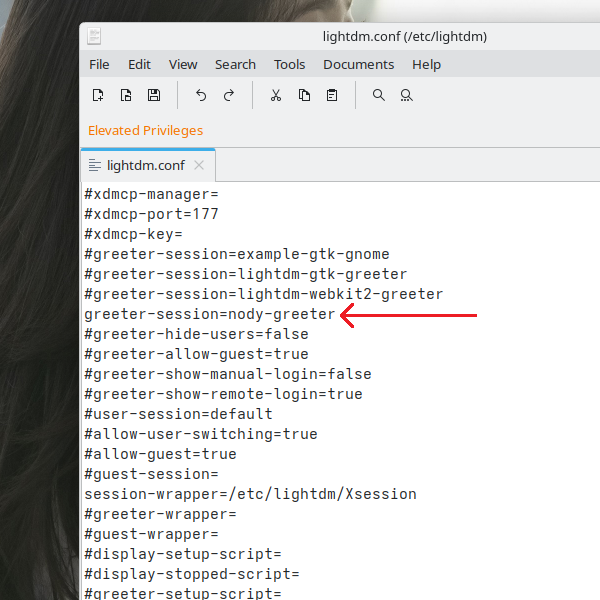
사실 깃허브에는 4가 누락되어 있긴 한데, 오늘은 커밋을 하지 않는 날이니 최소 4일 뒤에 수정할 것 같네요.
아무튼 이제 컴퓨터를 재부팅하거나, lightdm을 재실행하면 테마가 적용된 모습을 볼 수 있을거예요.
뭐 어디가 이상하게 꼬이거나 해서 로그인을 못하게 되었다면, "Ctrl + Alt + F2"와 같은 단축키를 사용해서 CLI 환경으로 들어가서 바꾼 설정을 되돌리면 돼요.
원래 LightDM을 사용하지 않고 있었다면, CLI 환경에서 systemctl 명령어로 lightdm 비활성화 후 기존 디스플레이 매니저 활성화 후 재부팅
기존에 LightDM을 사용하고 있었다면, CLI 환경에서 vim 등으로 파일을 열어서 다시 lightdm-gtk-greeter를 사용하도록 변경 후 재부팅
VIVIZ 신비 배경화면
유입경로를 보니, 그냥 비비지 배경화면 찾으시는 분들도 보여서 저 배경 이미지도 따로 올려둡니다
이미지에 우클릭해서 저장하면 해상도가 엉망인 상태로 저장되니, 파일로 올려둔 걸로 받아가세요. 16:9 비율은 아니에요.


신비가 비비지로 활동할 때 찍었던 사진이라, 여자친구가 아니라 비비지라고 적었어요.
팬카페에 올라온 커버곡 꽃 활동 사진
'Linux' 카테고리의 다른 글
| 해킹 특화 리눅스 목록 & grub에서 바로 라이브 부팅하기 (1) | 2025.09.23 |
|---|---|
| [리눅스] hsetroot 배경화면 해상도 알아서 맞추기 (-cover) (1) | 2025.08.26 |
| lightdm 여자친구 신비 테마를 만들었어요 (1) | 2025.08.08 |