BlackBox라는 창 관리자가 있었는데, 저걸 기반으로 Fluxbox와 Openbox가 만들어졌어요.

Openbox는 사실상 다시 새로 만들어진 상태라 더 이상 BlackBox 시절의 소스코드는 남아있지 않구요.


아무튼 전 Fluxbox를 사용할거예요. 멀쩡한 환경을 원하신다면 KDE Plasma 등을 사용하는 것을 권장해요.

여기서 하나하나 다 수동으로 설정하는 것들은 Plasma와 같은 데스크톱 환경을 사용한다면 자동으로 다 될거예요.


그냥 간단하게 설치하고 디자인이 예쁜 편리한 GUI 환경을 원하신다면 KDE Plasma 사용을 추천해요

설치 방법 : https://sinzdev.tistory.com/3


ArchLinux에 KDE Plasma 설치 (데스크톱 환경)

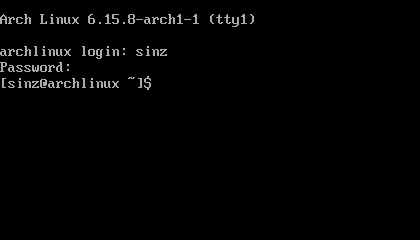
보시다싶이, 아치리치눅스만 설치하면 검은 화면에 하얀 글자만 있는 환경이 끝이에요.아치리눅스는 없어도 되는 것들은 전부 없애버리는데, GUI도 굳이 있을 필요는 없으니 없애버렸기 때문.

sinzdev.tistory.com


Fluxbox 설치하기

$ sudo pacman -S fluxbox xorg-server xorg-xinit xterm


xorg-server는 GUI 환경 사용을 위해 설치,

xorg-xinit은 startx 명령어 사용을 위해 설치

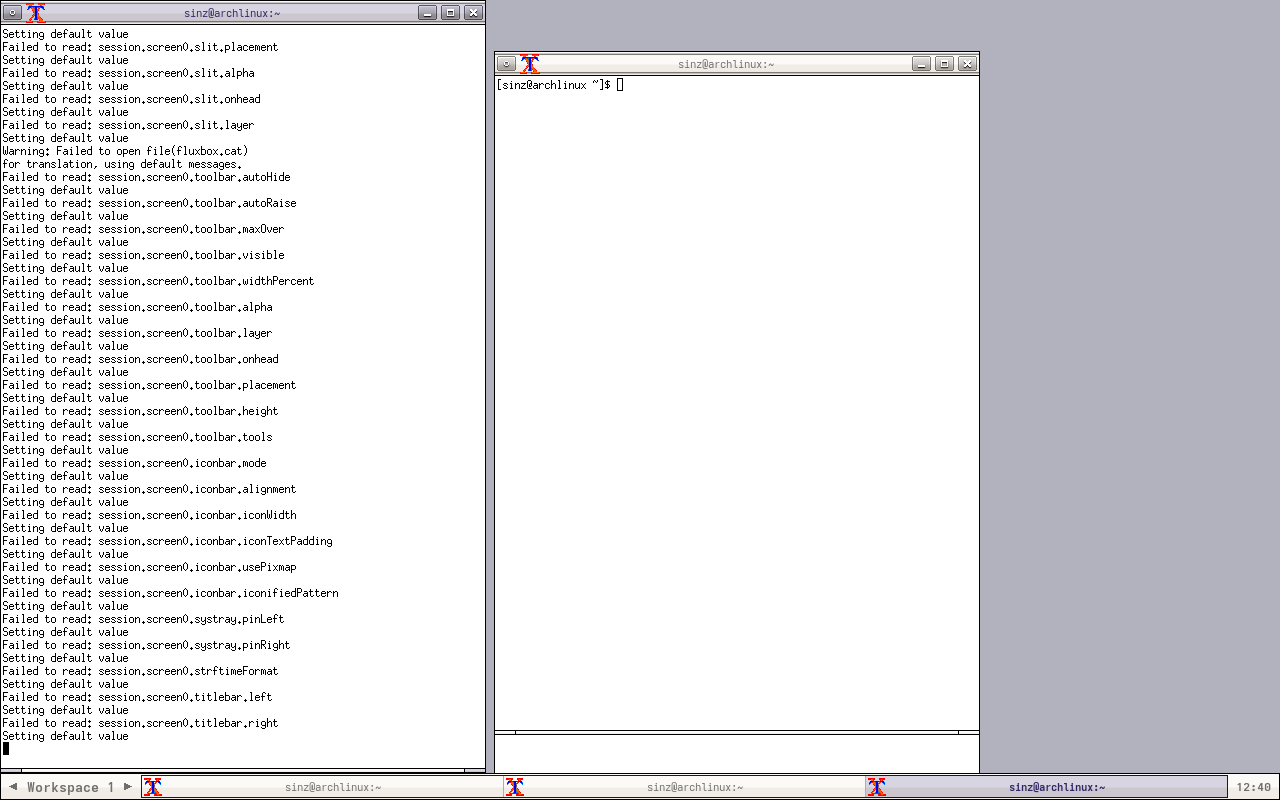
xterm은 터미널. fluxbox를 설치하면 터미널은 함께 설치되지 않고, 다음다음 사진처럼 startx를 하면 xterm이 3개 열리는지라, xterm이 없으면 오류가 뜨기 때문에 설치


아무튼 이제 로그인을 한 뒤에 startx를 입력하면,
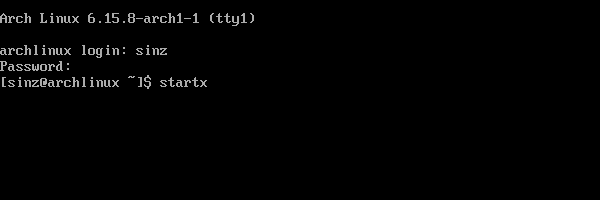
 

이런식으로 터미널이 3개 나올텐데, 저기서 아무 터미널에 exec startfluxbox를 입력하면
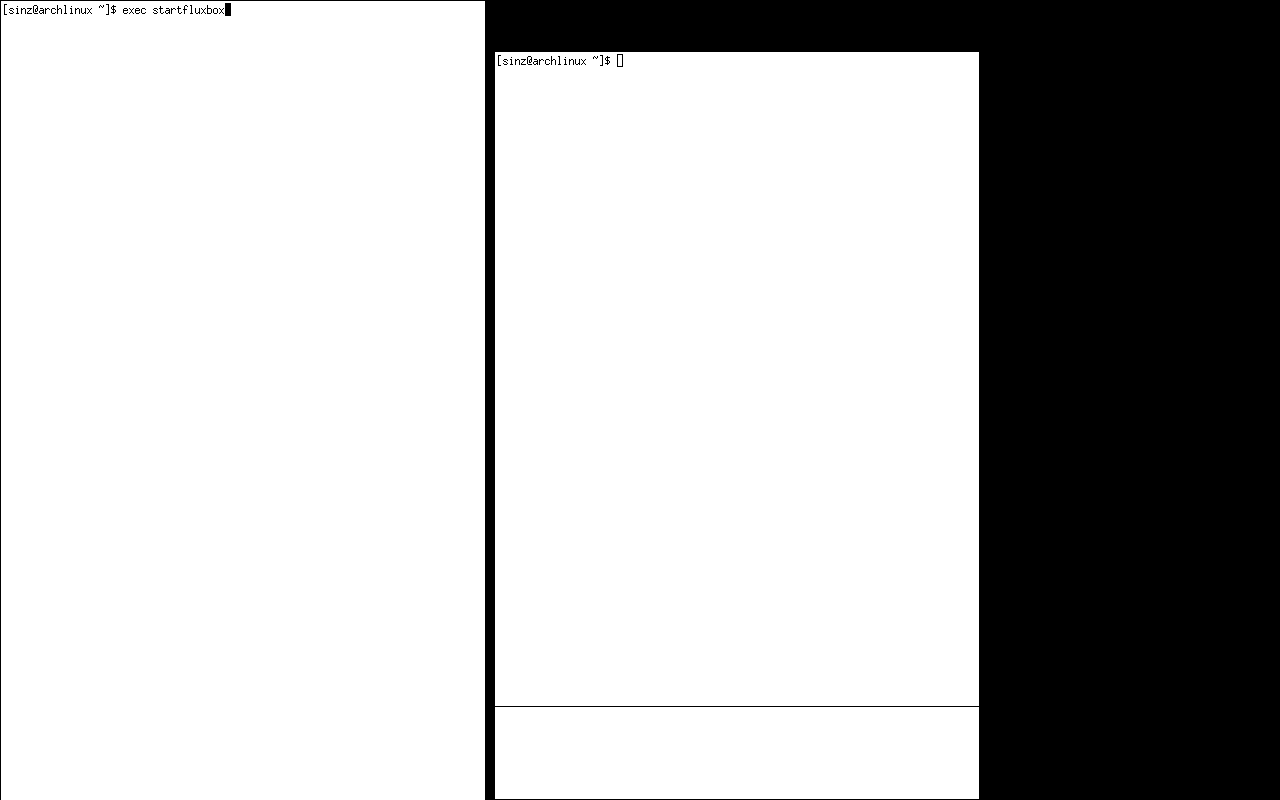


이렇게 fluxbox를 사용할 수 있어요. 문제는 저 터미널들 중 하나를 닫으면 fluxbox도 같이 꺼져요.
 

로그인 화면 만들기

slim이라는 몹시 가벼운 DisplayManager도 있다고 들었는데, 전 그냥 전부터 사용하던 lightdm을 사용할거예요.

$ sudo pacman -S lightdm lightdm-gtk-greeter
$ sudo systemctl enable lightdm


이제 재부팅을 및 리눅스로 부팅하면 이런 로그인 화면이 나오고,
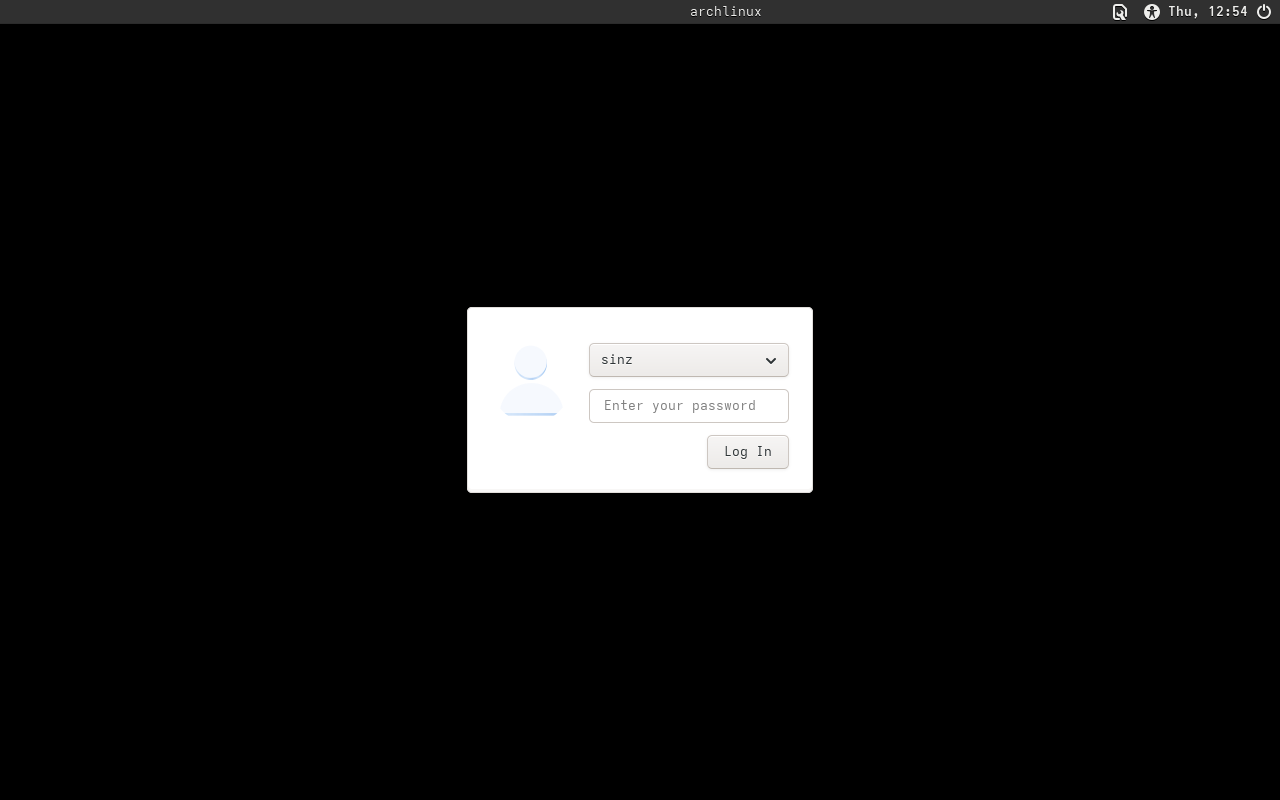
 

로그인을 하면 정상적으로 실행된 듯한 fluxbox가 나올거예요.


바탕화면 아무 곳에다가 마우스 오른쪽 클릭을 해서 메뉴를 열 수 있어요.


웹 브라우저 설치

분명 메뉴에 웹 브라우저인 firefox가 있는데, 눌러도 안켜질거예요. 이건 파이어폭스를 설치하지 않았기 때문이에요.

터미널(xterm)을 열어서 pacman -S firefox 명령어로 파이어폭스를 설치하면,
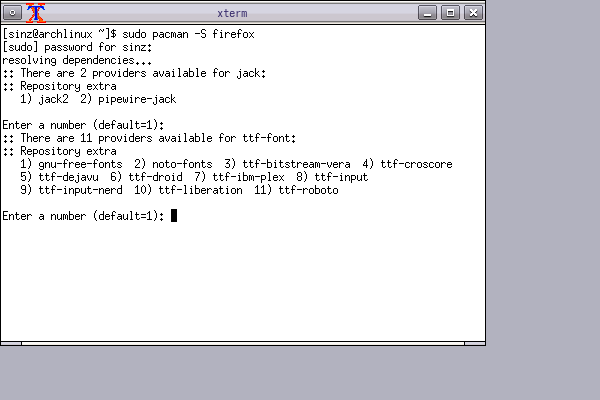
 

설치가 완료되어도 파이어폭스는 안켜질거예요. 사실 저 부분은 비어있기 때문.

그러니 vim .fluxbox/menu 명령어 등을 통해 메뉴를 구성하고 있는 파일을 열어서, 아래와 같이 적힌 부분을

[exec] (firefox) {}


아래와 같이 바꾸시면, 파이어폭스가 열릴거예요

[exec] (firefox) {firefox}


a 키를 눌러서 편집모드 진입, 내용 수정 후 ESC 키를 눌러서 편집모드 탈출, :wq 입력 후 엔터를 입력하여 저장 및 닫기


그냥 직감적으로 알 수 있는 것처럼

[exec] (메뉴에 보일 내용) {실행할 내용}

같은 구조에요.


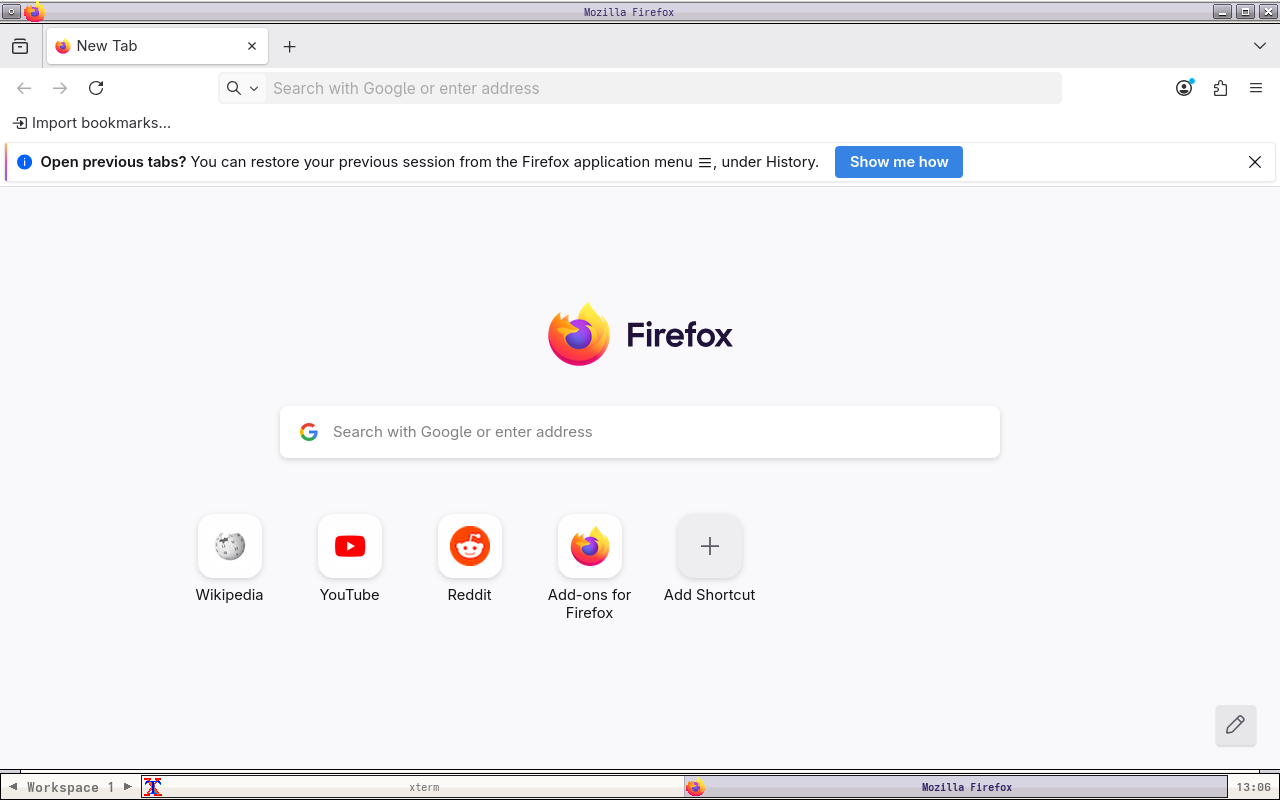
아무튼 이제 파이어폭스가 잘 실행되네요.
 

파일 탐색기 설치

Gentoo 쪽에서는 thunar를 추천하던데, 전 평소에 사용하던 nemo를 사용할거예요.

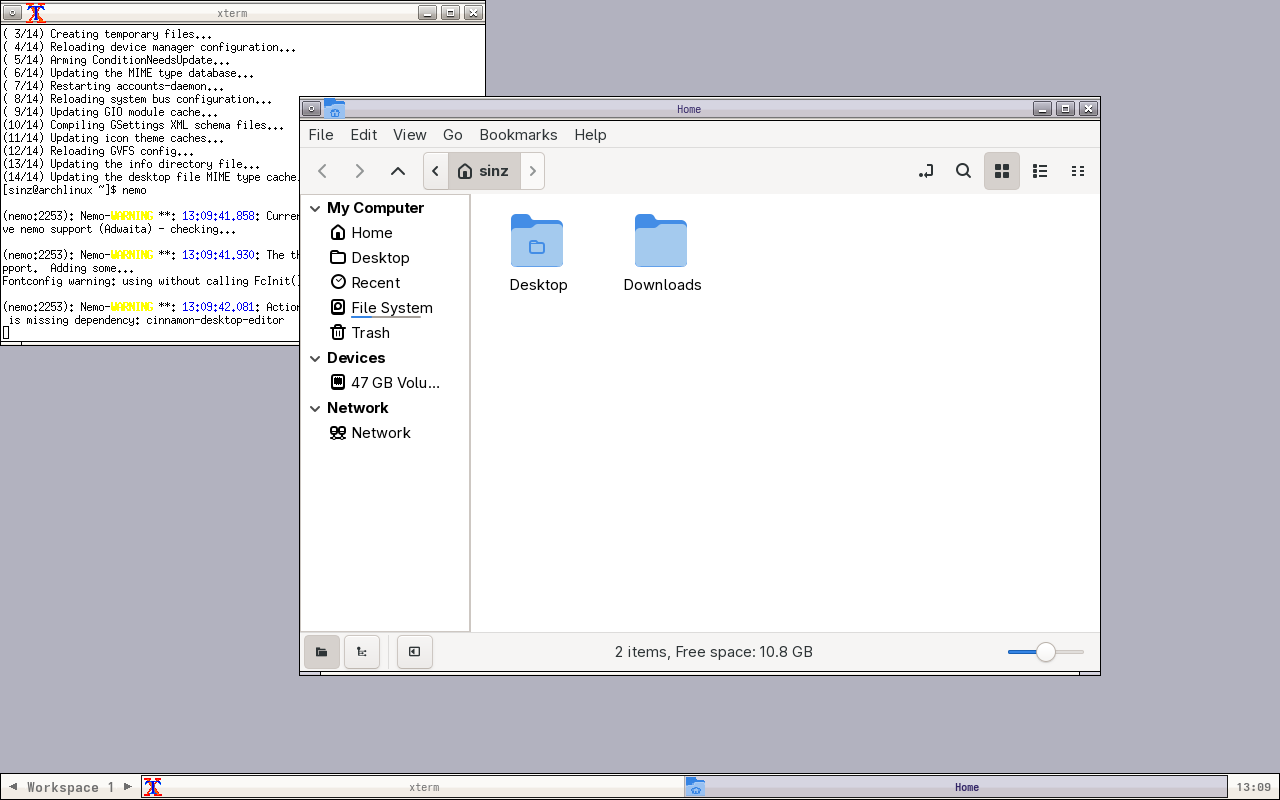
$ sudo pacman -S nemo


설치 완료 후 터미널에 nemo를 입력하면 잘 켜지네요.


텍스트 편집기 설치


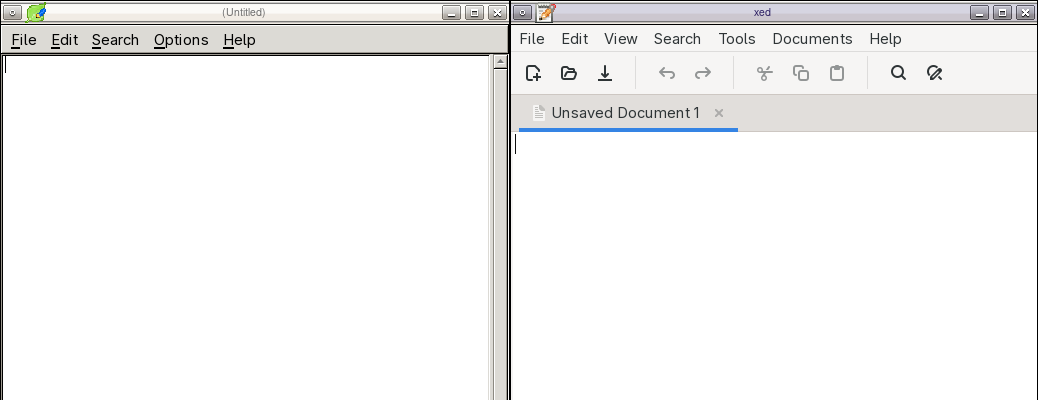
leafpad가 몹시 가볍다고 들었어요.

$ sudo pacman -S leafpad


물론 전 예전부터 사용하던 xed를 사용할거예요. 왼쪽은 xed, 오른쪽은 leafpad.

xed 설치는 sudo pacman -S xed로 가능


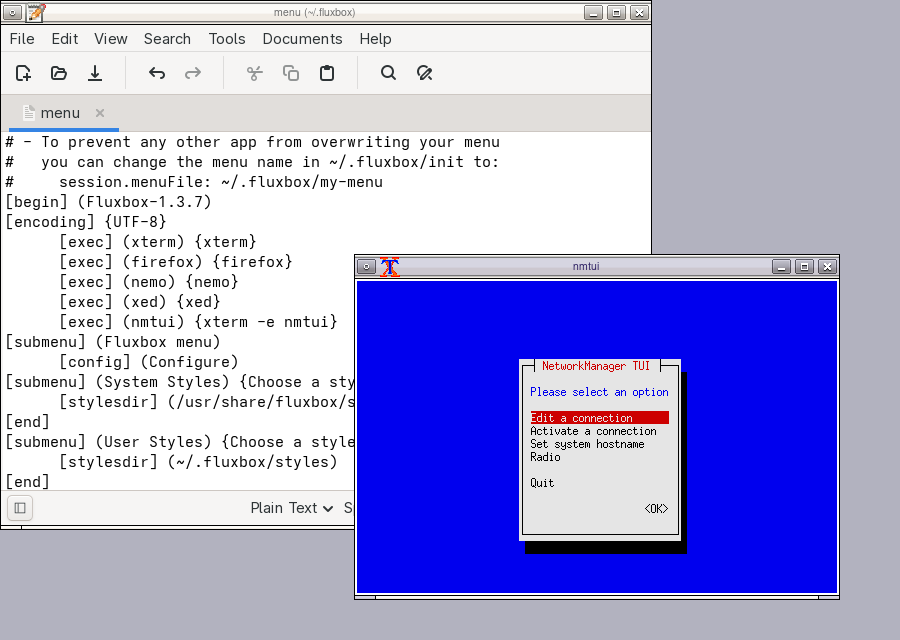
와 드디어 vim 탈출이다. .fluxbox 폴더에 있는 menu 파일을 수정해서 nemo와 xed를 추가했어요.


인터넷 연결 설정

nmtui를 사용하면 와이파이 연결 등이 가능한 화면이 출력되니, menu 파일에 nmtui를 추가했어요.

메뉴에 이것저것 추가한 것 최종본은 나중에 올릴 계획
 

시스템 종료 메뉴 등 추가

로그아웃은 이미 있으니 일단 그대로 복사 붙여넣기하고, 재부팅은 restart, 시스템 종료는 halt -p 명령어로 추가했어요.

halt 명령어만 사용하면 시스템만 끄고 기기 전원은 끄지 않는지라, 뒤에 -p까지 적어주어야 해요.

shutdown 명령어로도 끌 수 있지만, 일부 환경에서는 작동하지 않으니 참고

화면 해상도 조절

xrandr로 화면 해상도 조절이 가능하니 참고. 전 굳이 메뉴에는 넣지 않을거예요.

해상도만 바꾸고 싶으시다면 --rate 주사율 부분은 생략해도 되고, 모니터 목록은 xrandr만 입력하면 나올거예요.

$ xrandr --output 모니터이름 --mode 가로x세로 --rate 주사율


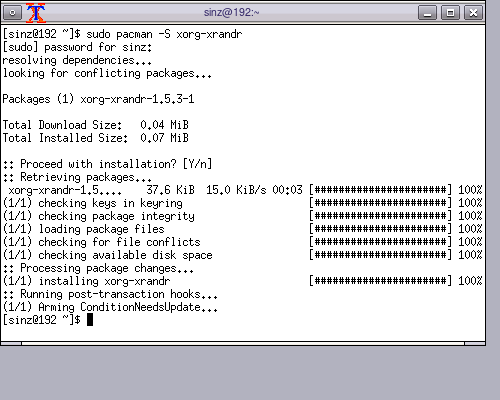
xrandr는 xorg-xrandr를 설치하면 사용할 수 있어요.

$ sudo pacman -S xorg-xrandr
화면 밝기 조절

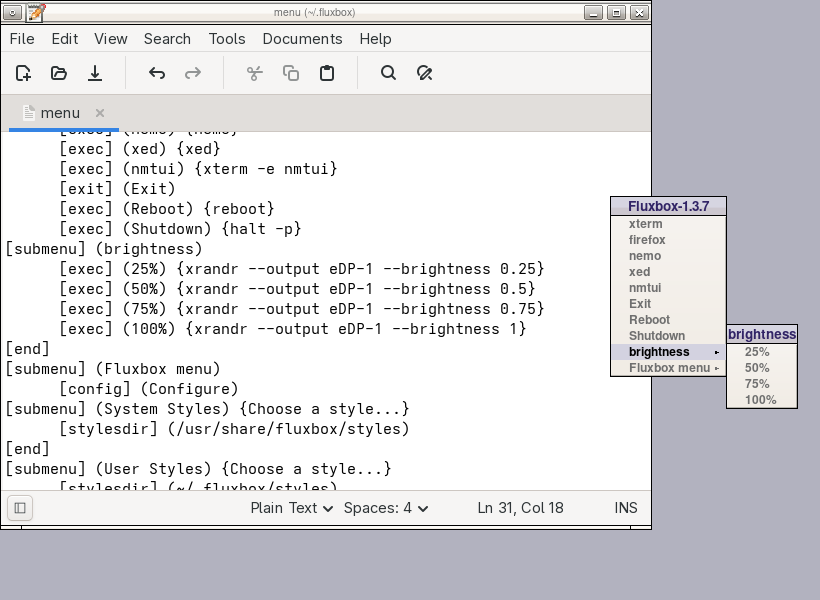
xrandr로 화면 밝기 조절도 가능해요. 다른 사람들은 단축키를 따로 설정했던데, 일단 전 메뉴에만 넣어둘 생각이에요.

미래의 내가 단축키로 이것저것 설정해두겠지. 밝기는 0에서 1사이인 실수에요.

xrandr --output 모니터이름 --brightness 밝기


전 일단 하위메뉴를 따로 만들어서 25%, 50%, 75%, 100%로 넣어두었어요.
 

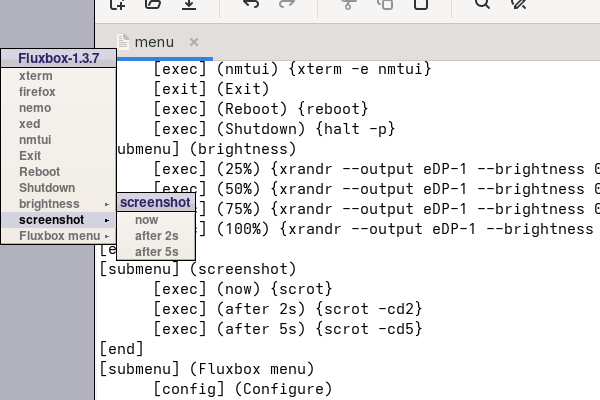
스크린샷

scrot를 사용하면 돼요.

$ sudo pacman -S scrot


scrot를 입력하면 바로 화면이 캡쳐되고, 저런식으로 뒤에 "-cd초"를 입력하면 해당 시간이 지난 뒤에 캡쳐 실행.

이번에도 하위메뉴로 뺀 뒤에, 일단 즉시 캡쳐, 2초 뒤 캡쳐, 5초 뒤 캡쳐를 넣어두었어요.
 

잠금화면 설정 또는 설치

전 lightdm을 사용하니, dm-tool lock 명령어로 화면을 잠구도록 만들었어요.

다른 가벼운 화면보호기를 원하신다면 xlock를 사용하면 돼요. pacman -S xlockmore로 설치 가능, xlock 명령어로 실행 가능.


xlock를 실행하면 화면보호기 같은 것이 랜덤으로 나오고, 아무 키나 누르면 아래와 같은 화면이 나와요. 여기서 비밀번호 입력 후 엔터를 치면 잠금이 풀려요.
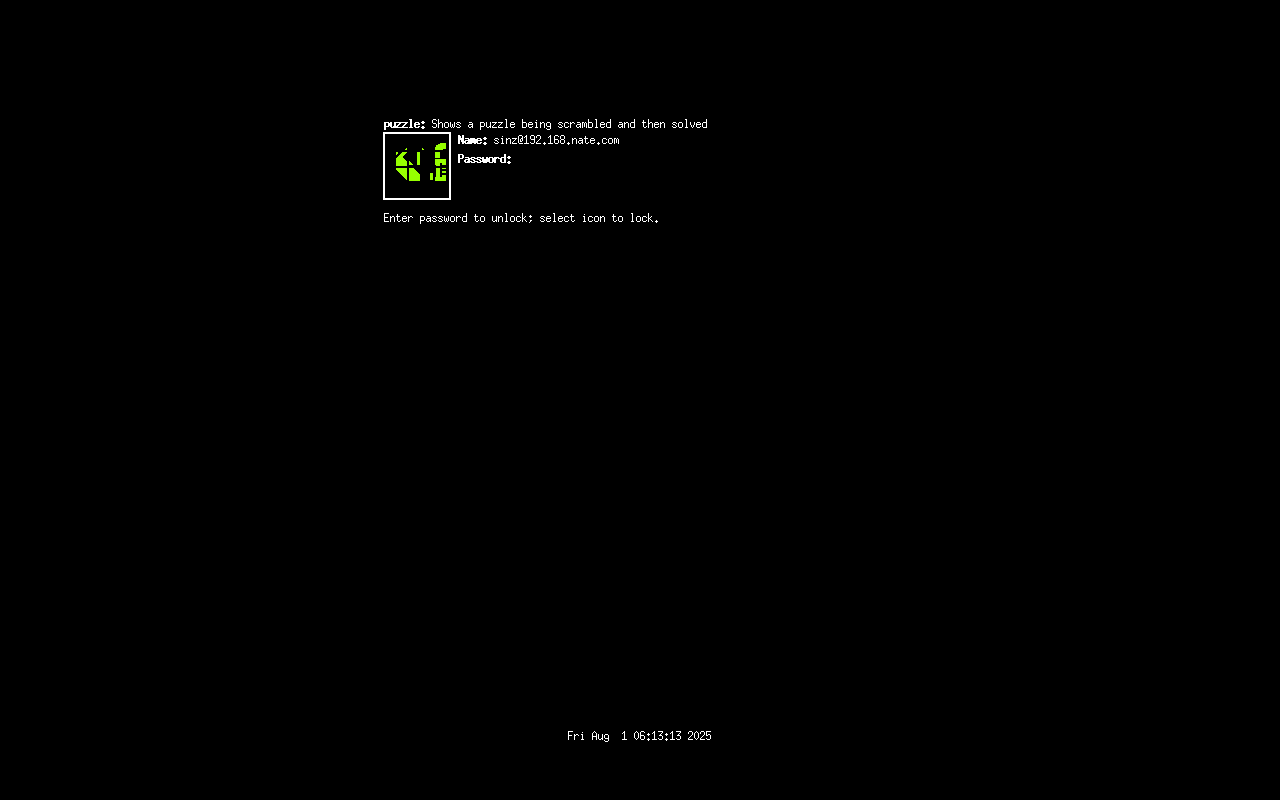
 

하지만 전 dm-tool lock을 사용할 거예요.

한글 입력기 실행 및 설정

저번 글에서 pacman -S ibus ibus-hangul로 설치했던 ibus를 사용할거예요.

터미널에 ibus-setup을 입력하면 ibus 데몬을 실행할지 물어보고, Yes를 누르고 또 뭘 누르면
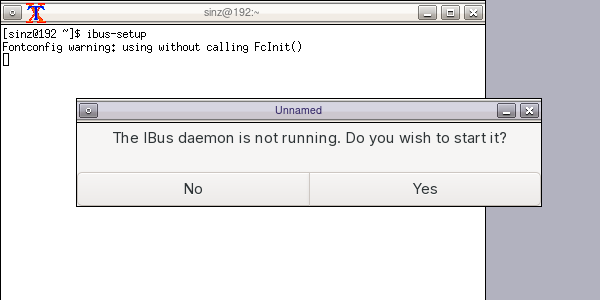
 

이렇게 ibus 설정 화면이 나올텐데, 저기서 Add 버튼 클릭
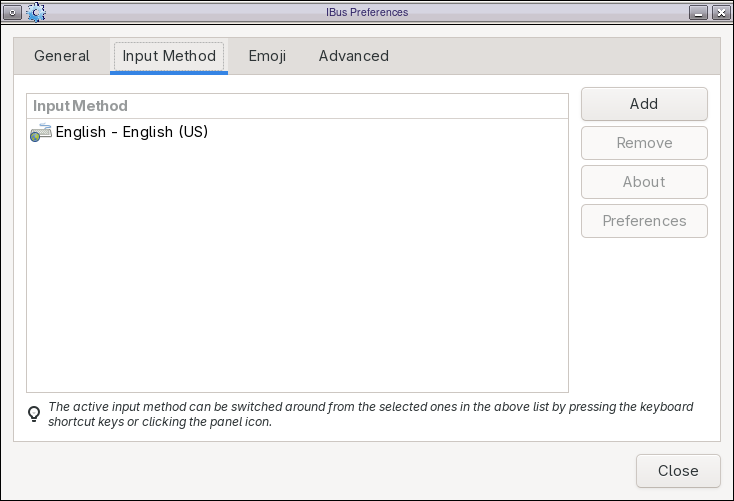
 

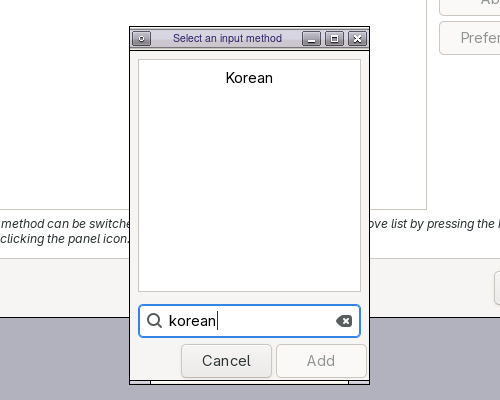
Korean 검색해서 선택한 뒤에
 

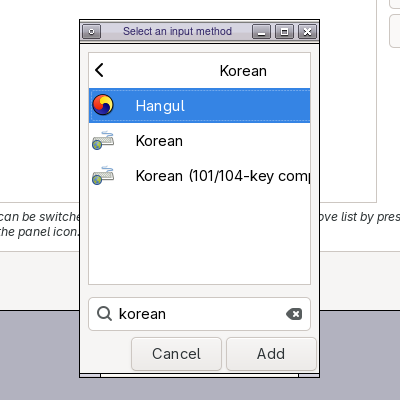
Hangul 선택 후 추가


아무튼 한글 입력이 잘 되고 있어요. 한영키로 전환하는 기능은 단축키 추가 뒤적거리면서 능력것 추가하면 돼요.

딱히 추가를 하지 않더라도 알아서 작동할 수도 있어요.
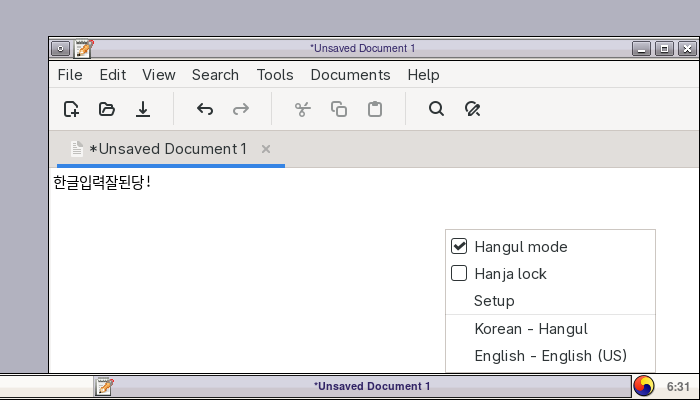


자동으로 ibus를 실행시키는 방법이 있을텐데, 전 일단 귀찮으니 대충 메뉴에 추가했어요. "ibus start"로 추가하면 돼요.


추가할 만한 내용이 더 생각나면 이 게시글 뒤에 추가될 수도 있어요. 배경화면 설정이나 테마 변경 등은 따로 올릴 계획

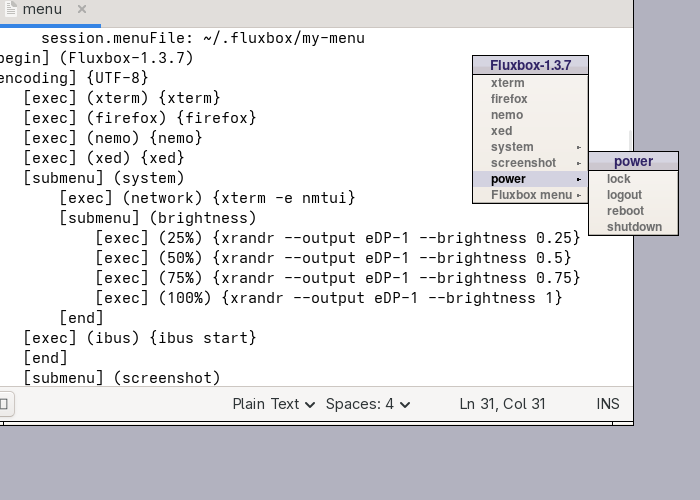
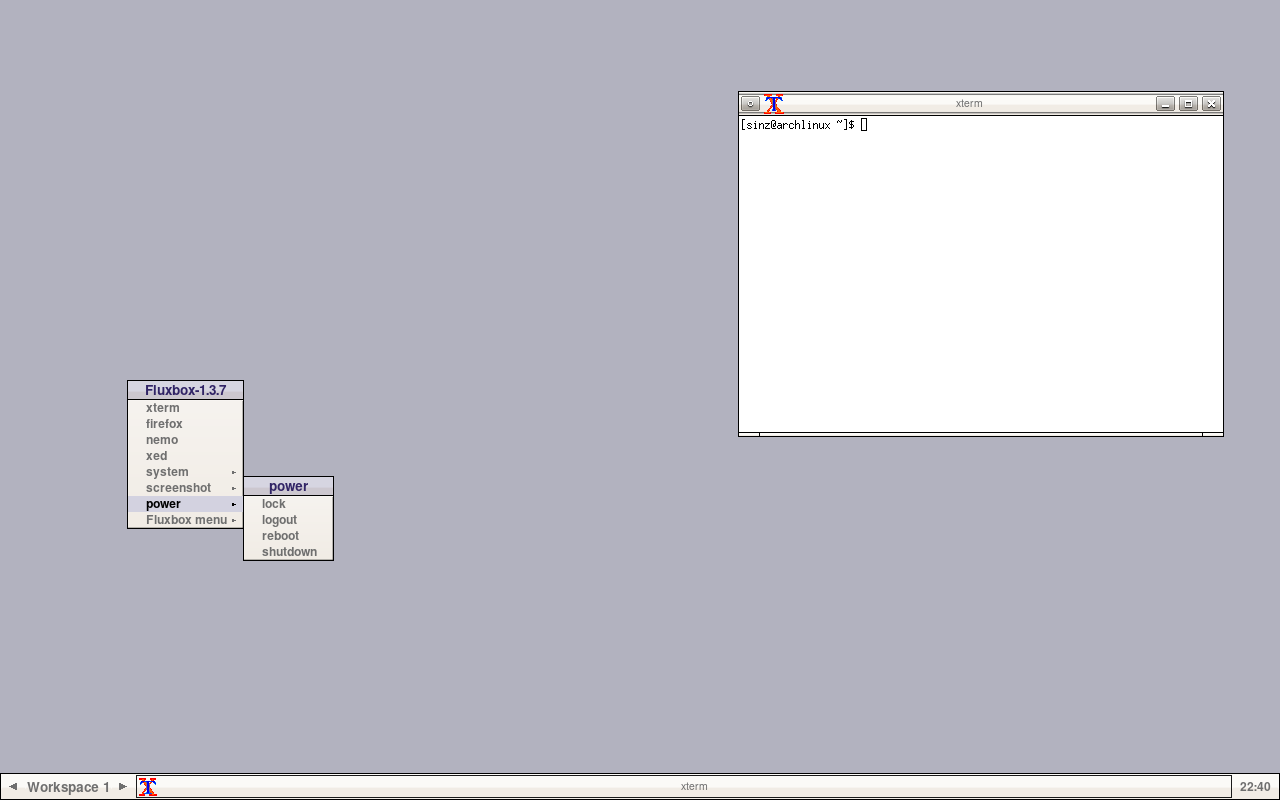
아무튼 이건 menu 파일 중 제가 수정한 일부에요.

    [exec] (xterm) {xterm}
    [exec] (firefox) {firefox}
    [exec] (nemo) {nemo}
    [exec] (xed) {xed}
    [submenu] (system)
        [exec] (network) {xterm -e nmtui}
        [submenu] (brightness)
            [exec] (25%) {xrandr --output eDP-1 --brightness 0.25}
            [exec] (50%) {xrandr --output eDP-1 --brightness 0.5}
            [exec] (75%) {xrandr --output eDP-1 --brightness 0.75}
            [exec] (100%) {xrandr --output eDP-1 --brightness 1}
        [end]
    [exec] (ibus) {ibus start}
    [end]
    [submenu] (screenshot)
        [exec] (now) {scrot}
        [exec] (after 2s) {scrot -cd2}
        [exec] (after 5s) {scrot -cd5}
    [end]
    [submenu] (power)
        [exec] (lock) {dm-tool lock}
        [exit] (logout)
        [exec] (reboot) {reboot}
        [exec] (shutdown) {halt -p}
    [end]


대충 적용된 모습


이건 미리보기 이미지용 이미지.


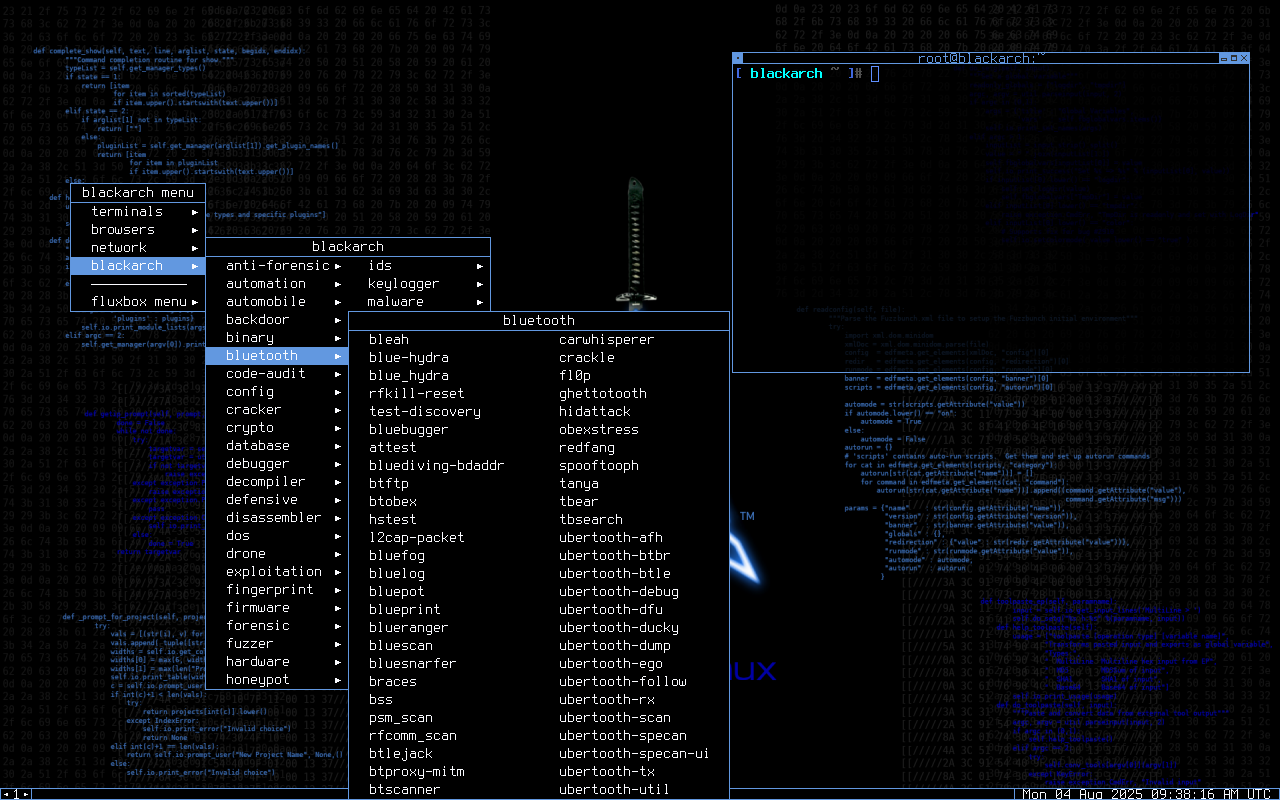
Fluxbox에 테마 적용 등은 나중에 다룰 계획.

이건 FluxBox를 사용하는 BlackArch Linux의 모습인데, 테마 적용하면 나름 멋있거나 예쁘게 만들 수 있어요.
 

보시다싶이, 아치리치눅스만 설치하면 검은 화면에 하얀 글자만 있는 환경이 끝이에요.

아치리눅스는 없어도 되는 것들은 전부 없애버리는데, GUI도 굳이 있을 필요는 없으니 없애버렸기 때문.


아치리눅스 설치는 이전 게시글 참고 : https://sinzdev.tistory.com/2


서버에 올려두고 사용하거나 본인이 변태라면 저 정도로도 사용할 수 있겠지만, 전 그런 변태가 아니니 KDE에서 만든 Plasma라는 데스크톱 환경을 설치할거예요. KDE는 독일어라서 카데에라고 발음해요.

KDE라는 이름을 가진 곳에서 KDE라는 이름을 가진 데스크톱 환경을 만들었는데, 이후에 데스크톱 환경의 이름만 Plasma로 바꾸었어요. 하지만 그래도 KDE라고 불리는 중

데스크톱 환경 설치 (KDE Plasma)

방법1) 필요한 것만 설치


진짜로 필요한 데스크톱 환경만 설치되고, 터미널과 파일 탐색기, 웹 브라우저 등은 함께 설치되지 않아요.

아래 명령어에서 따로 설치하는 konsole는 터미널이고 dolphin은 파일 탐색기, firefox는 웹 브라우저인 파이어폭스에요. 


$ sudo pacman -S plasma konsole dolphin firefox


방법2) 그냥 다 설치


터미널, 파일 탐색기, 메모장 등도 다 함께 설치되는데, 그만큼 용량을 많이 차지할거예요.

웹 브라우저는 크롬이나 파이어폭스가 아닌, Falkon으로 설치될거예요. 팔콘의 옛날 이름은 QupZilla.

sudo pacman -S kde kde-applications-meta


아무튼 이제 설치가 끝났다면 플라즈마의 디스플레이 매니저인 SDDM 활성화

$ sudo systemctl enable sddm


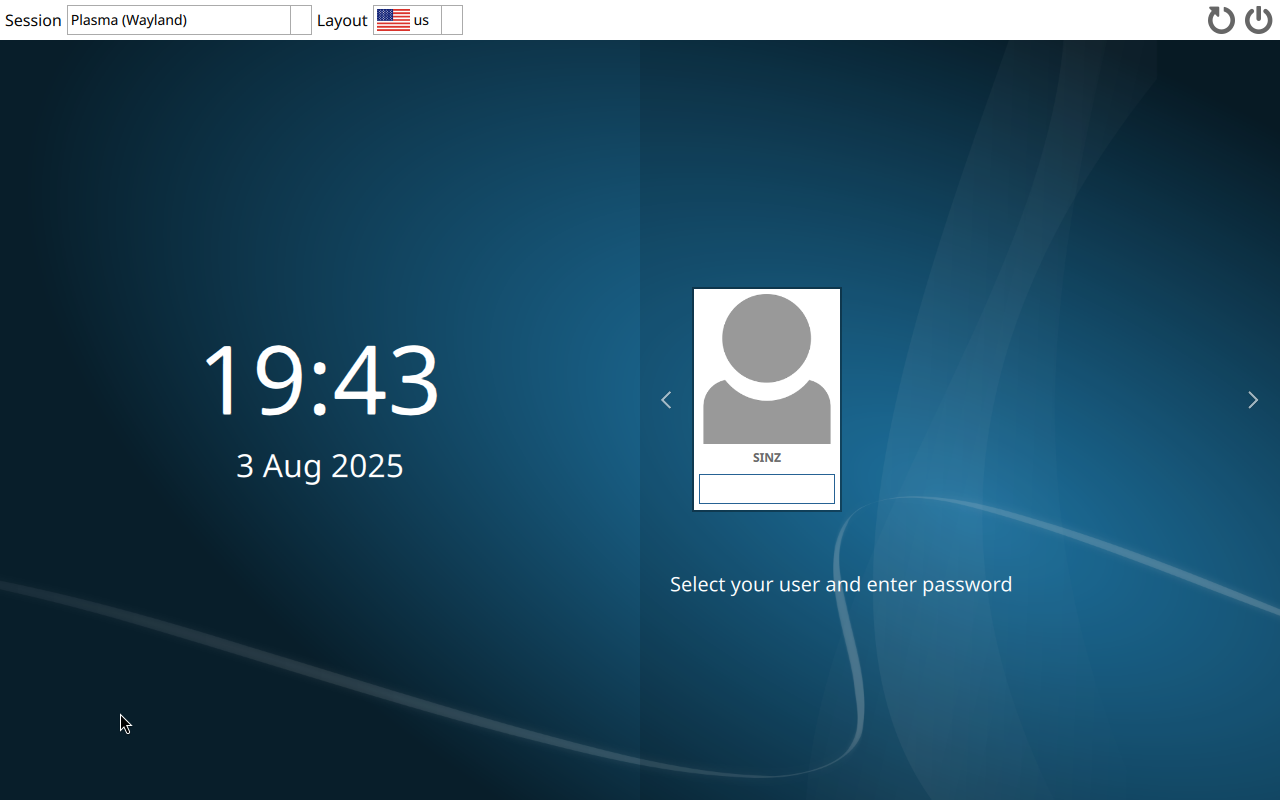
reboot 명령어 등을 통해 재부팅을 하면, 이제 이렇게 GUI로 이루어진 로그인 화면이 나올거예요.


저기서 로그인을 하면 이렇게 데스크톱 환경인 KDE Plasma가 나와요.


한글 폰트 & 한글 입력기 설치 및 설정


설치 명령어는 이전 게시글에서도 언급했어요.

sudo pacman -S noto-fonts-cjk ibus ibus-hangul


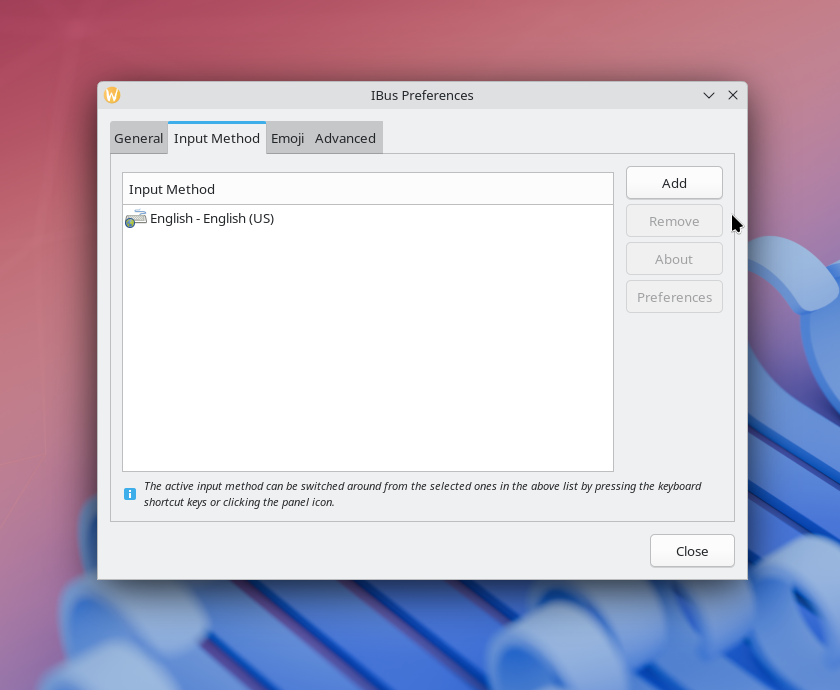
아무튼 iBus 설정을 실행하고


Input Method에서 Add 버튼을 눌러서


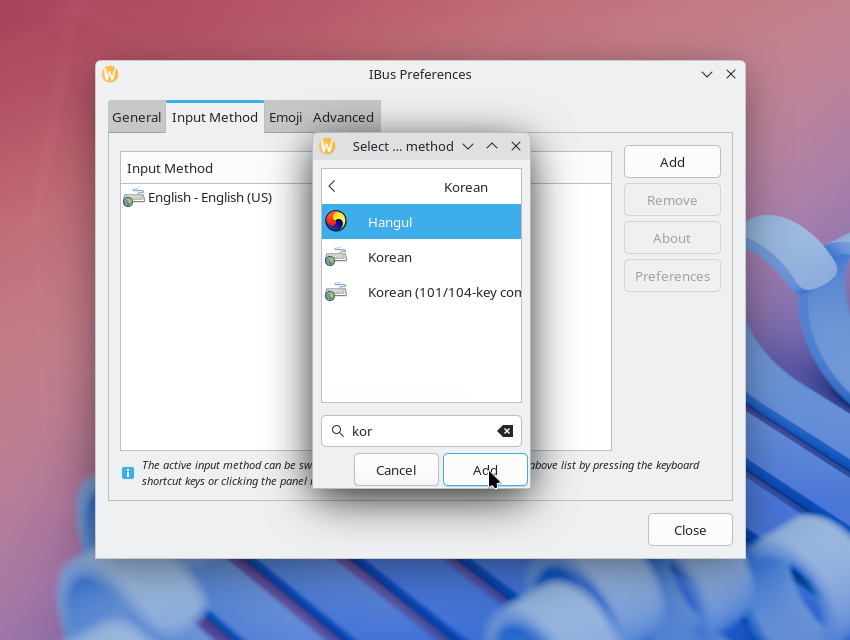
세로로 점점점 되어있는거 누르고 Korean 검색 및 선택 후


Hangul을 추가하면 돼요.


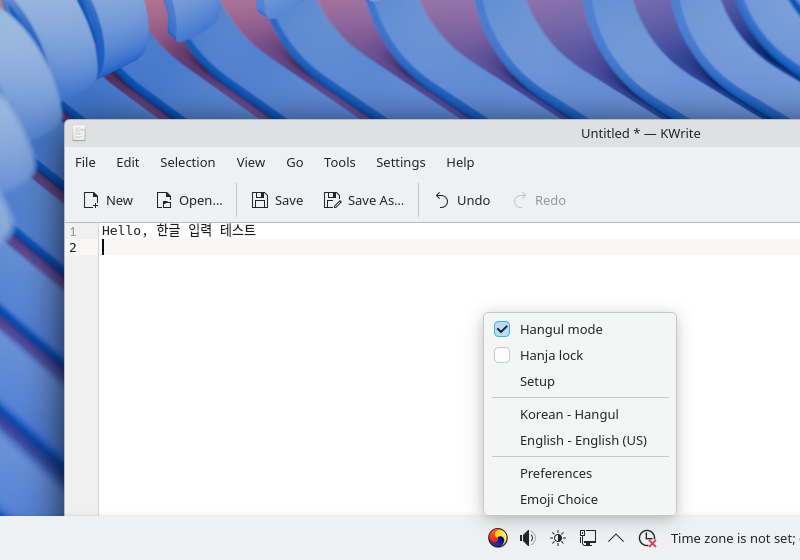
아무튼 한글 입력 잘 되는 듯. 한영키로 전환하는건 알아서 될 수도 있고 안 될 수도 있어요.

리눅스 실행시 자동으로 한글 입력기도 같이 켜지는 것은 능력것 설정해보세요.


위 스크린샷 속 KWrite는 KDE에 기본적으로 같이 딸려있는 메모장 같은 프로그램인데, 위에서 필요한 것만 설치하셨다면 함께 설치되어있지는 않을거예요.


로그인 화면 디자인 변경

사실 저거 로그인 화면이 조금 몬생기긴 했다.

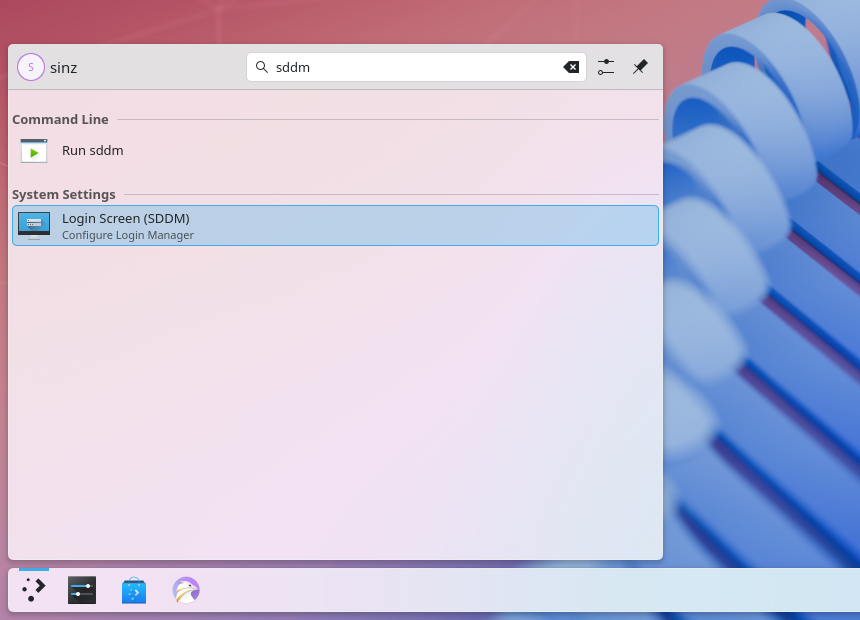
sddm을 검색하면 나오는 Login Screen 화면에 들어가서


로그인 화면을 바꿀 수 있다. 여기서 원하는 디자인을 선택하면 되는데, 여기서 모습을 바꾸면 기존에 있던 저 몬생긴 모습으로 되돌릴 수 없다.


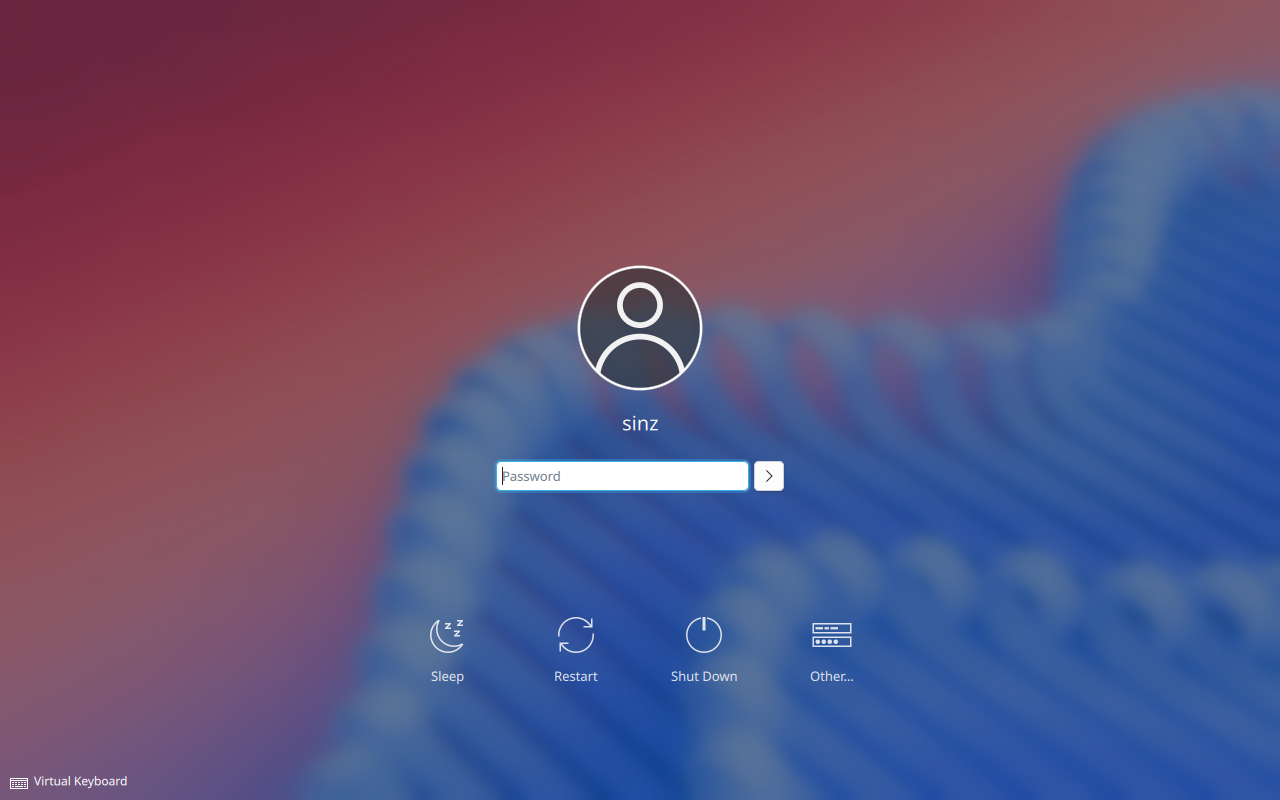
아무튼 바뀐 로그인 화면 모습


로그인 화면 말고도, 테마 적용 등을 통해 싹 다 바꿀 수 있다.

.iso 파일 다운로드

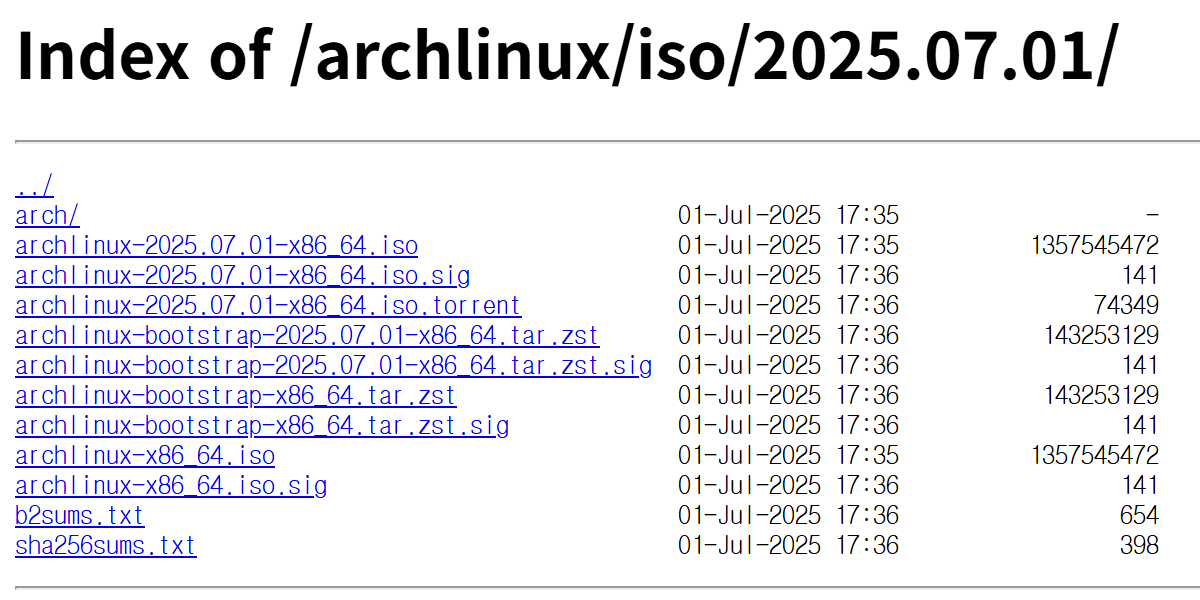
아치리눅스 홈페이지인 https://archlinux.org/ 에 들어가면, 오른쪽 위에 Download 버튼이 보일거예요.


토렌트로 다운로드 받는 것이 아마 정석일텐데, 쭉 내리다가 보면 한국 미러가 있어요.


저는 유키넷에서 받았어요. 아치리눅스-날짜-어쩌고.iso 파일을 받으시면 될거예요.


부팅 USB는 rufus나 Ventoy를 사용해서 만드시면 돼요.


윈도우 파티션 줄이기

저는 C드라이브의 일부를 줄이고, 줄어들은 공간에 아치리눅스를 설치할 계획이에요.

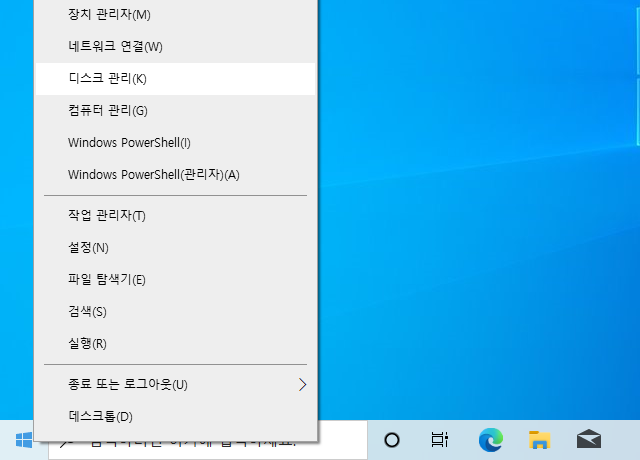
작업 표시줄에 있는 윈도우 로고를 마우스 오른쪽 클릭하면 나오는 메뉴에서 디스크 관리 클릭


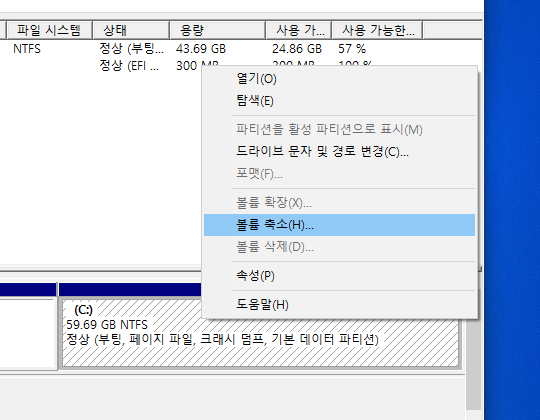
크기를 줄이려는 파티션에 마우스 오른쪽 클릭하면 나오는 메뉴에서 볼륨 축소 클릭


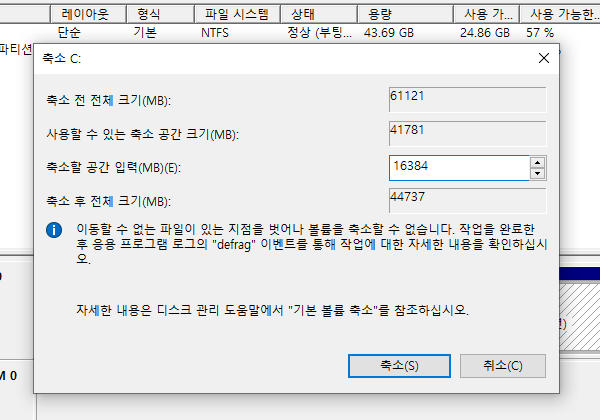
일단 여기서는 16GiB만 줄일거예요. 축소 버튼을 누르면


이렇게 C드라이브의 일부분이 줄어들어 빈 공간이 된 것을 볼 수 있어요. 저 공간에 리눅스를 설치할 계획


아치리눅스 라이브 부팅

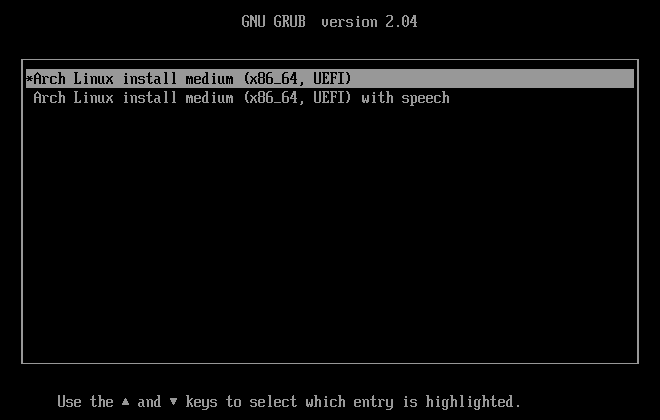
부팅 USB로 부팅하면 대충 이런 메뉴가 나올텐데, Arch Linux install 어쩌고를 선택하신 뒤에 엔터


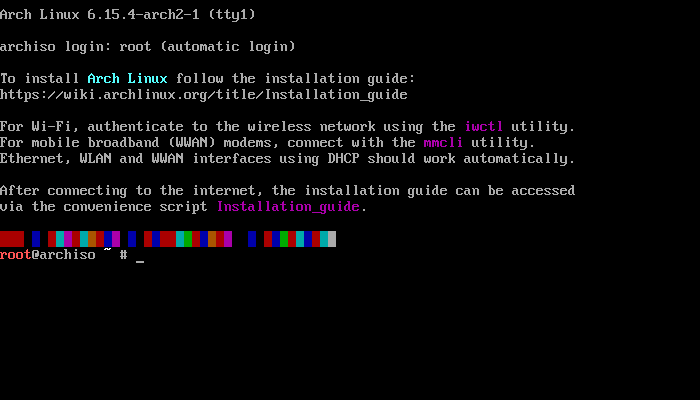
영어로 뭐라뭐라 막 뜬 다음에, 이런 화면이 나온다면 성공적으로 부팅된 상태에요.

아치리눅스는 굳이 필요하지 않은 것들은 다 빼버린 상태라서 아무것도 없어요. 이제 여기서 하나하나 명령어를 입력해서 설치하면 되는거예요.


인터넷 연결 (Wifi)

유선인터넷을 사용 중이라면 이미 알아서 연결된 상태일 것이니, 그냥 넘거가시면 됩니다.

iwctl을 사용해서 와이파이 연결이 가능한데, 가상머신에서는 안되는 것 같네요.


아무튼 iwctl 명령어로 iwctl 실행 후

device list 명령어로 컴퓨터에 있는 뭇선 네트워크 인터페이스를 찾은 뒤,

station {인터페이스} scan 명령어로 주변 와이파이 검색하고, (1초만 기다려도 됨)
station {인터페이스} get-networks 명령어로 주변 와이파이 목록 출력 후,
station {인터페이스} connect "와이파이 이름" 명령어로 해당 와이파이에 연결한 뒤에
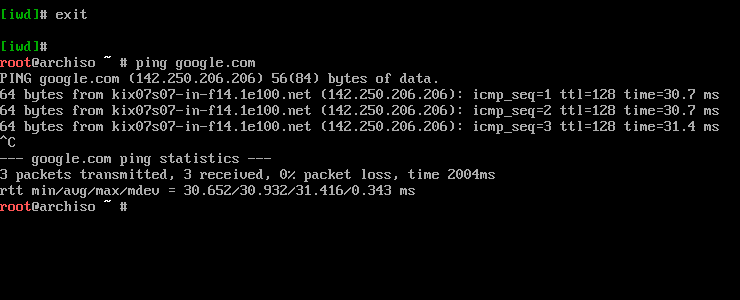
exit 명령어로 iwctl을 나가면 됩니다.

iwctl
device list
station {인터페이스} scan
station {인터페이스} get-networks
station {인터페이스} connect "와이파이 이름"
exit


인터넷 연결여부 확인은 그냥 구글 같은 곳에다가 ping 요청 넣어서 잘 응답이 오는지 확인하면 돼요.

4번 보내고 끝나는 윈도우와는 달리, 계속 핑 요청을 보내고 있다면 "Ctrl + C"를 입력해서 멈추면 되구요.


리눅스 파티션 생성 및 포멧

이 부분에서 설명하는 내용은 다시 되돌릴 수 없는 작업이며, 실수하면 모든 파일이 사라지니 제대로 따라해주세요.


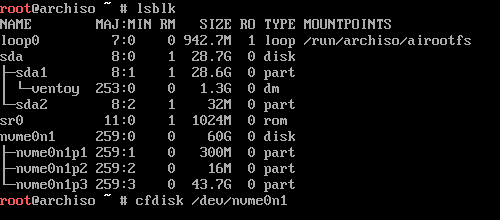
lslkb 명령어를 사용하면 나오는 용량 등을 보니, nvme0n1이 C드라이브가 있는 디스크인 것 같아요.

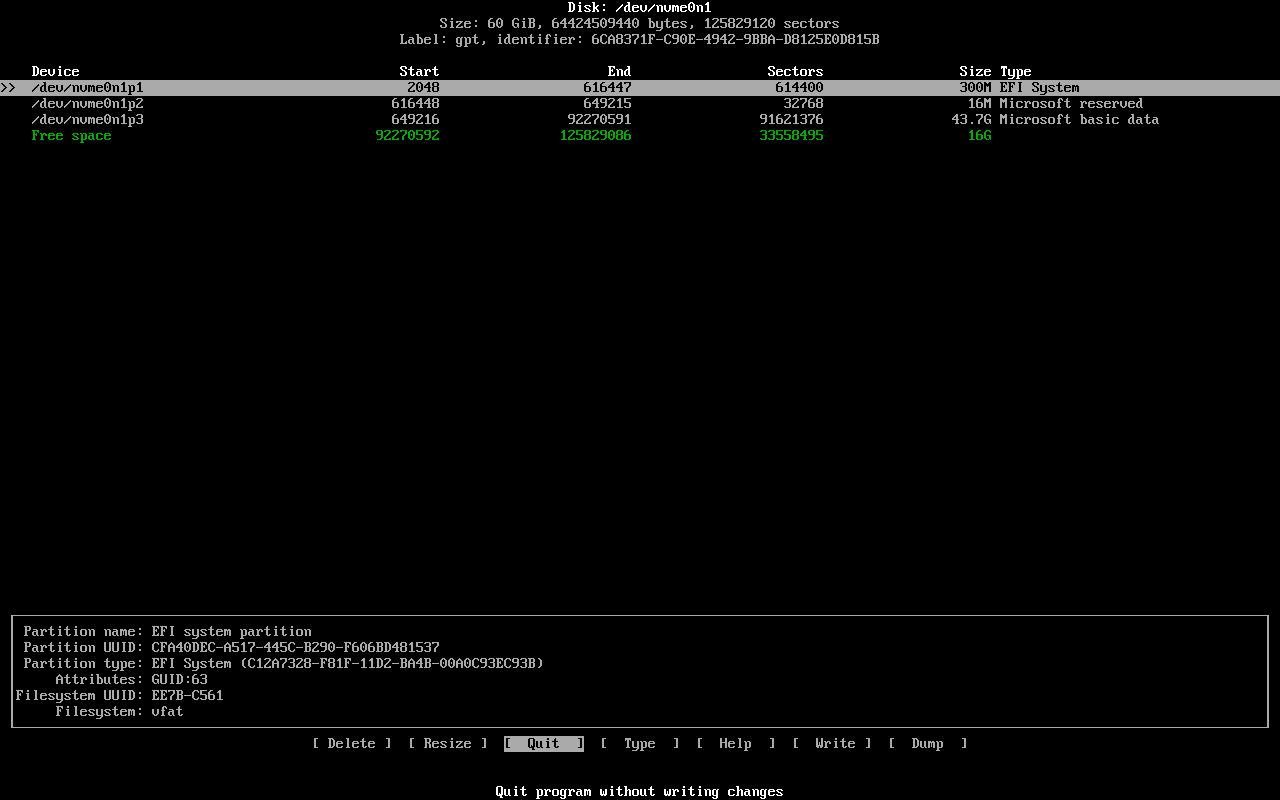
cfdisk를 통해 리눅스를 설치할 파티션을 만들거에요.

일단 cfdisk /dev/nvme0n1 명령어 입력


cfdisk가 실행된 모습. 초록색으로 표시된 부분이 누가봐도 아까 줄인 16GiB네요.


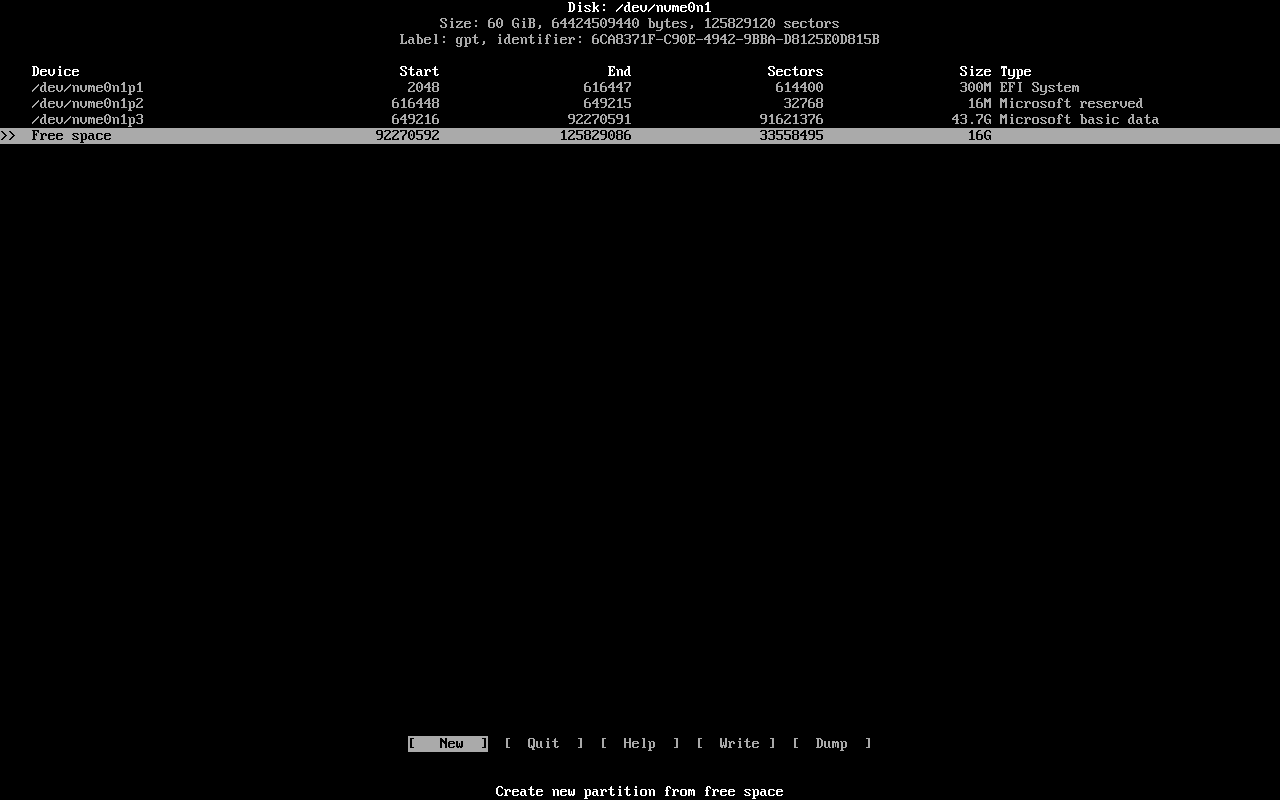
상/하 방향키로 해당 부분 선택 후, 좌/우 방향키로 New 선택 후 엔터


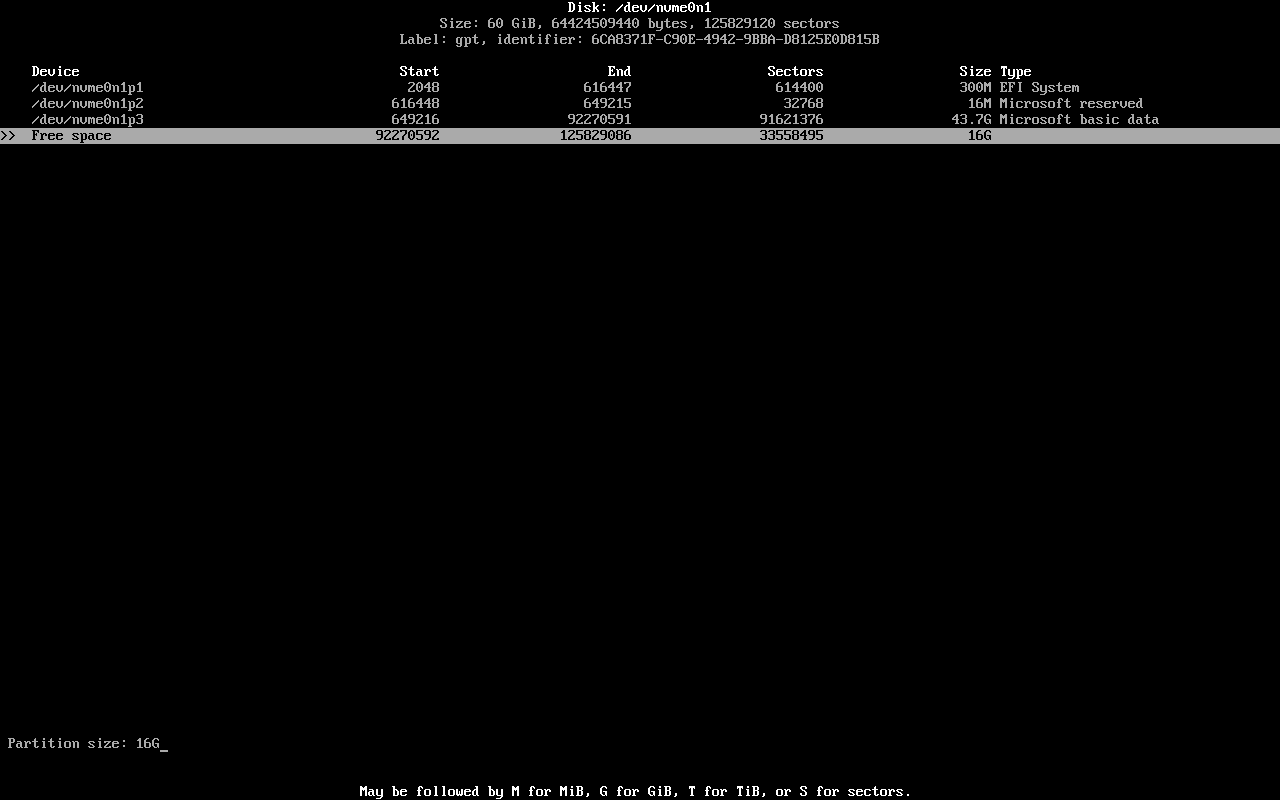
용량은 알아서 최대치로 입력되어있을 것이니 엔터


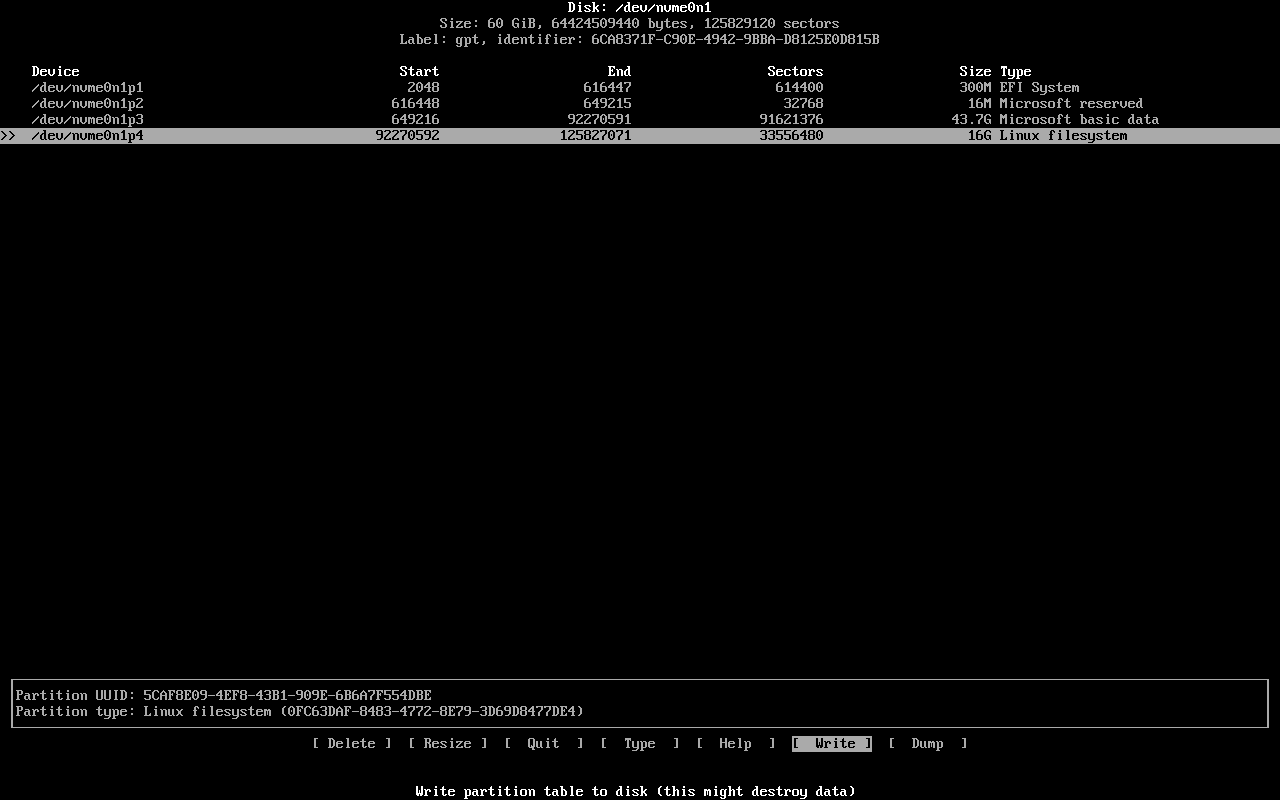
좌/우 방향키로 Write 선택 후 엔터.


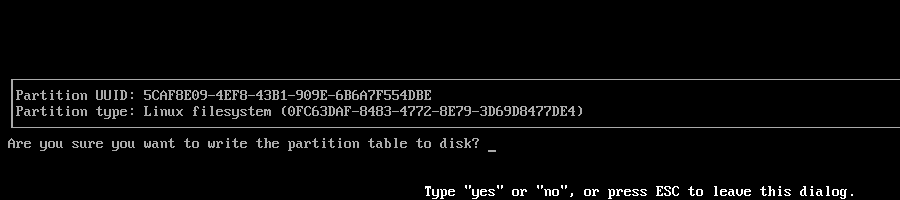
이건 잘못 건들면 되돌릴 수 없는 작업인지라, 한 번 더 물어보네요. yes 입력 후 엔터


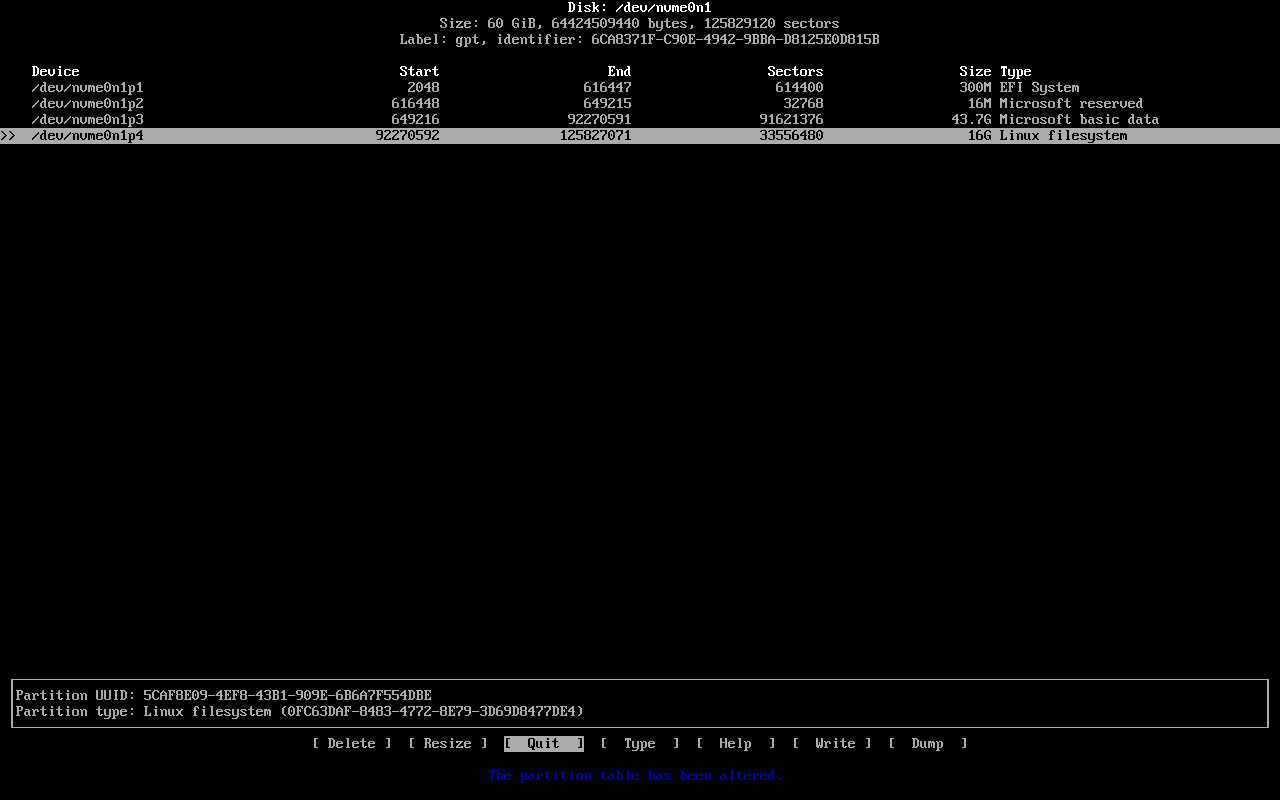
그러면 이런식으로 리눅스가 설치될 파티션이 만들어졌으니, 좌/우 방향키로 Quit 선택 후 엔터


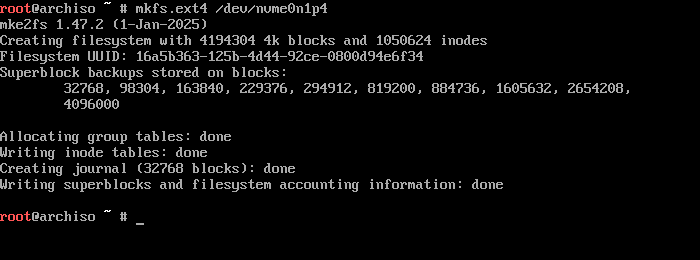
mkfs.ext4 명령어를 통해 해당 파티션에 ext4 파일 시스템을 만들어주세요. ext는 주로 리눅스에서 사용하는 파일 시스템이에요.

mkfs.ext4 /dev/nvme0n1p4 처럼 파티션까지 다 입력해야 해요. 실수로 뒤에 p4를 빼거나 하면 디스크 전체를 포멧시켜버려요.


파티션 마운트

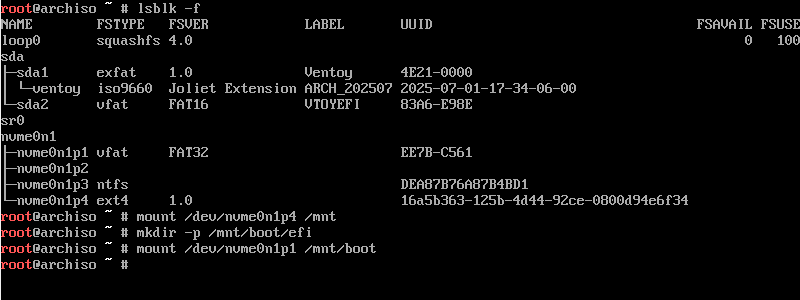
lfblk -f 명령어를 사용해보니, nvme0n1p1이 EFI 파티션인 것 같아요.

리눅스를 설치할 파티션을 /mnt에 마운트한 뒤에 폴더를 만들고, EFI 파티션을 /mnt/boot 파티션에 마운트해주세요.

mount /dev/nvme0n1p4 /mnt
mkdir -p /mnt/boot/efi
mount /dev/nvme0n1p1 /mnt/boot


아치리눅스 설치

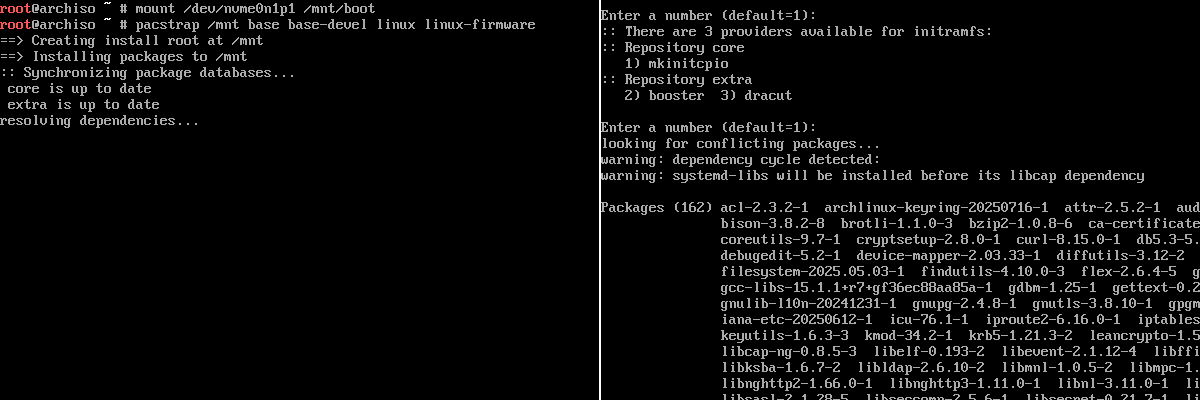
parstrap을 사용해서 아치리눅스를 설치해주세요.

 pacstrap /mnt base base-devel linux linux-firmware


설치가 끝났다면, 다음 명령어를 통해 fstab도 생성해주세요.

genfstab -U /mnt >> /mnt/etc/fstab


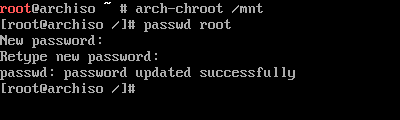
chroot 실행

뭔가 살짝 바뀔거예요


root 계정 비밀번호 설정

아치리눅스 root 계정의 기본 비밀번호는 root라는 거짓말이 널리 퍼진 상태에요. 나중에 또 라이브 부팅해서 chroot를 실행하고 싶지 않으시다면, 미리 비밀번호를 설정해두세요.

root 계정 없이 사용하고 싶으시다면 굳이 설정하실 필요는 없어요.


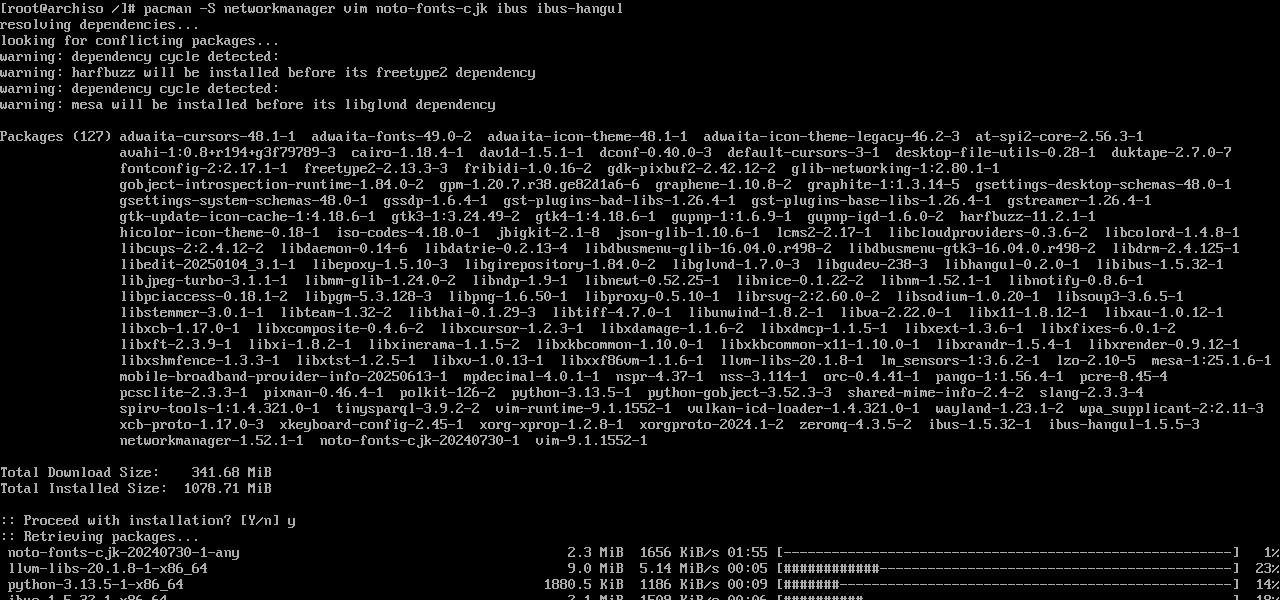
필요할 것들 이것저것 설치

networkmanager : 이거 설치 안하면 인터넷이 안될거예요. 지금 설치 안하면 나중에 또 라이브 부팅해서 chroot 실행해야 해요.

vim : 곧 사용하게 될 텍스트 편집기에요

noto-fonts-cjk : 한글폰트

ibus ibus-hangul : 한글 입력기


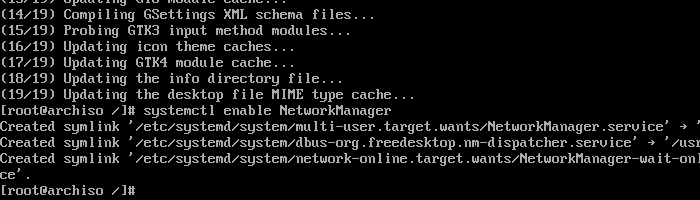
설치가 끝났다면 NetworkManager를 활성화시켜주세요.

셀룰러 통신을 지원하는 LTE 노트북 등을 사용하신다면, ModemManager도 설치 및 활성화시키셔야 셀룰러 데이터를 사용할 수 있을 것이니 참고


사용자 추가 및 sudoer 설정

굳이 루트계정만 사용하실 것이라면 안하셔도 되긴 해요.

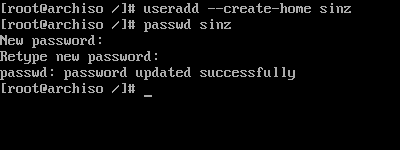
useradd 명령어 사용시 --create-home를 빼먹으면 해당 계정의 홈 폴더가 생성되지 않고, 이후에 데스크톱 환경 사용시에 오류가 발생하면서 데스크톱 환경이 실행되지 않을 수도 있어요.


아무튼 제 계정명은 sinz에요.


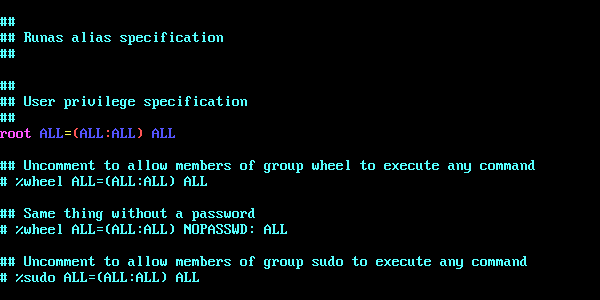
이제 sudo 권한을 부여할거에요. visudo 명령어를 실행하면 나오는 화면에서 아래로 쭉 내리다가 보면 이렇게

root ALL=(ALL:ALL) ALL


라고 적힌 내용이 보일텐데,


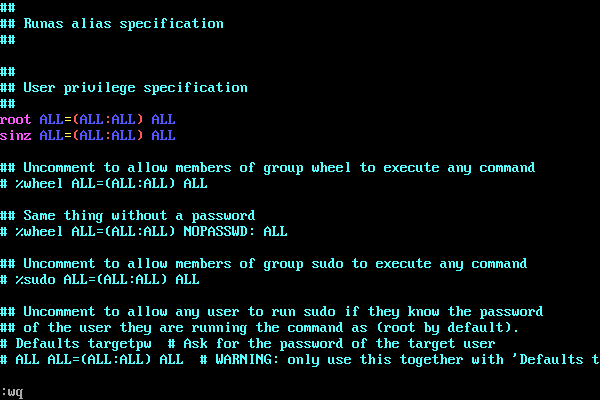
바로 아래에 이런식으로 적어주면 해당 계정으로도 sudo 명령어 사용이 가능해질거예요.

root ALL=(ALL:ALL) ALL
계정이름 ALL=(ALL:ALL) ALL


커서를 이동한 상태에서 a 키를 누르면 편집 모드에 진입하면서 글자 입력 가능

입력이 다 끝났다면 ESC 키를 눌러서 편집 모드에서 빠져나온 뒤

:wq를 입력한 뒤에 엔터를 입력하여 파일 저장 및 닫기


부트로더 설치 (grub)

pacman -S grub efibootmgr dosfstools openssh os-prober mtools
grub-install --target=x86_64-efi --efi-directory=/boot --bootloader-id={부팅 메뉴에 보일 이름}
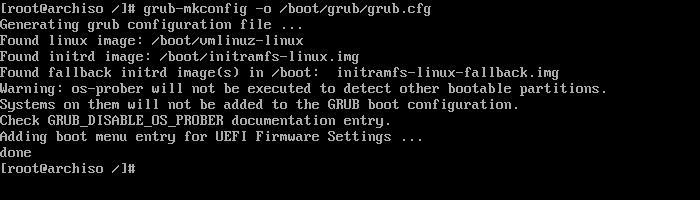
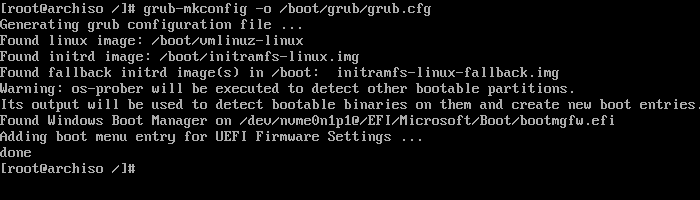
grub-mkconfig -o /boot/grub/grub.cfg


마지막에 grub-mkconfig 어쩌고 명령어를 실행하면 함꼐 설치되어 있는 다른 리눅스들도 알아서 grub 부팅 메뉴에 추가될텐데, 다른 부팅 가능한 파티션들을 찾지 않겠다는 말이 나오네요?


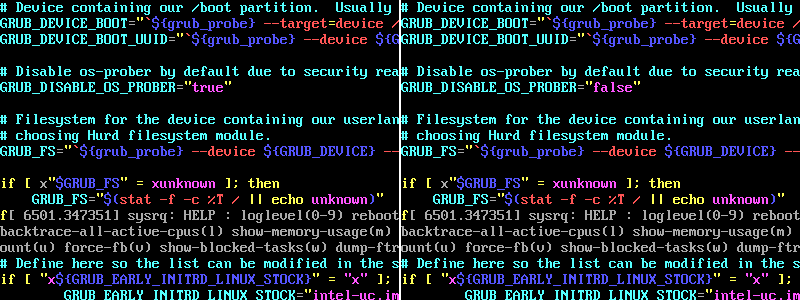
그럼 os-prober가 작동하도록 설정하면 돼요. vim으로 grub-mkconfog 파일을 열어보면

vim /usr/bin/grub-mkconfog


이런식으로 GRUB_DISABLE_OS_PROBER="true"라고 적힌 부분이 있을텐데, 저기서 true를 false로 바꾸면 돼요.

a로 편집모드 들어가고, ESC로 나오고 :wq로 저장 및 닫기


다시 grub-mkconfig -o /boot/grub/grub.cfg 명령어를 사용해보면 이렇게 함께 설치된 윈도우를 찾아오는 것을 볼 수 있어요.

Windows Boot Manager를 찾았다는 내용이 보이네요.


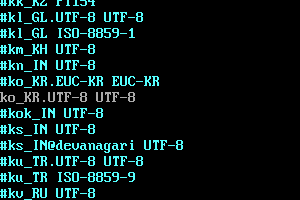
로케일 설정

/etc/locale.gen 파일 수정하면 됩니다. vim 사용법은 위와 동일


아치리눅스 설치 끝

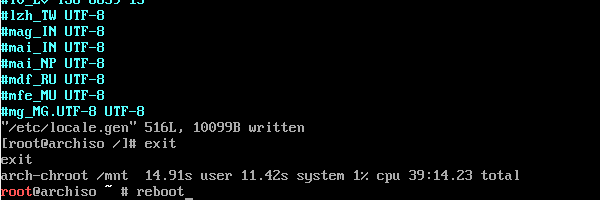
이제 할 것은 다 끝났으니, exit를 통해 chroot 밖으로 나오고 reboot 명령어를 통해 재부팅


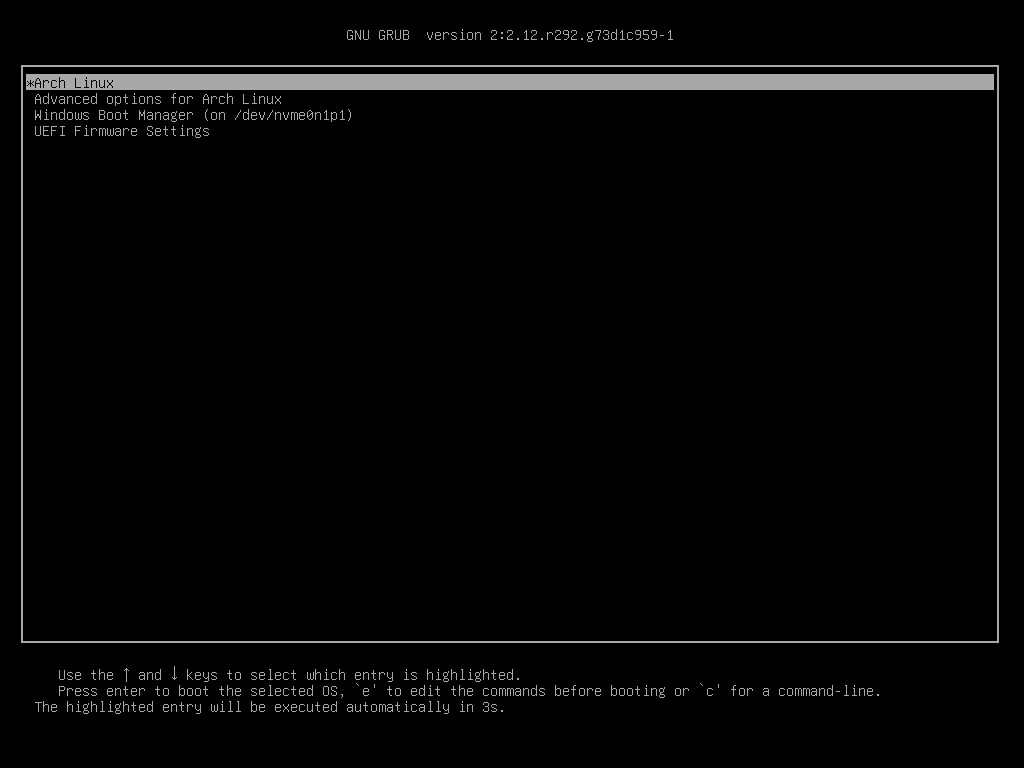
이제 컴퓨터를 키면 이런 화면이 나올텐데,

여기서 상/하 방향키를 사용해서 아치 리눅스를 선택하면,


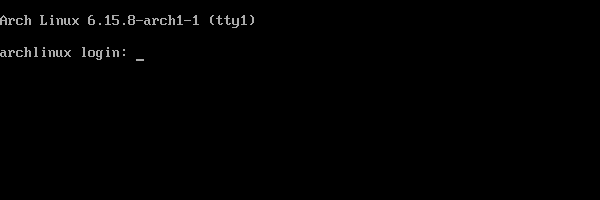
이렇게 (아직 아무것도 없는) 아치리눅스가 부팅되고,


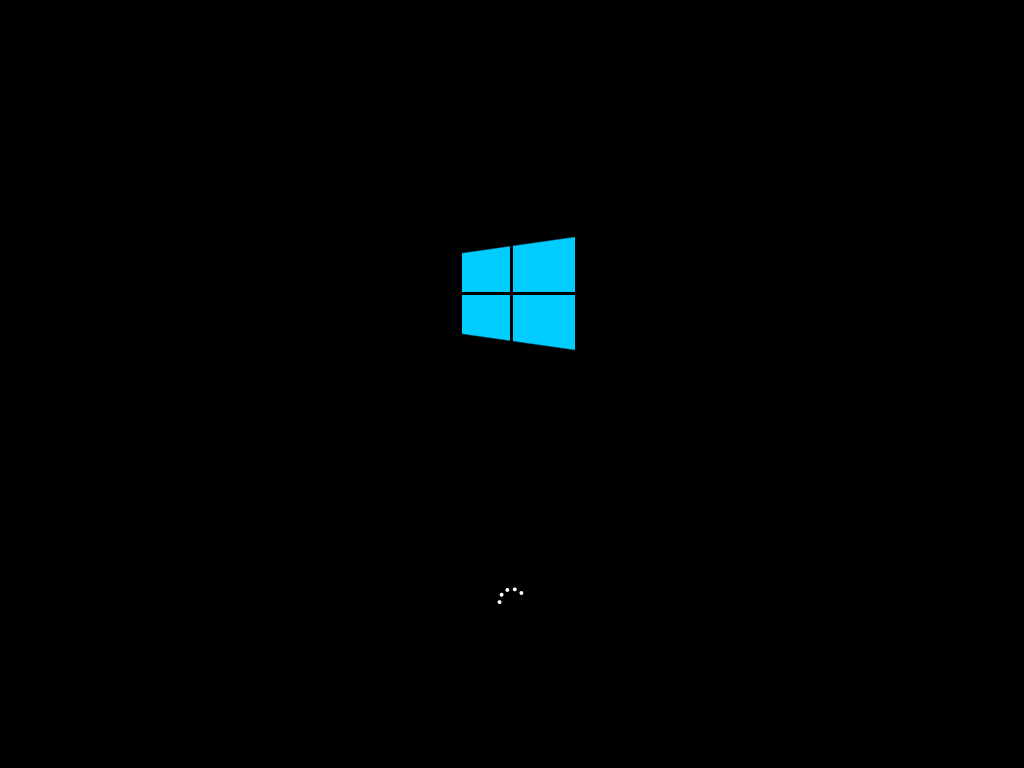
윈도우를 선택하면 윈도우가 부팅될거예요.


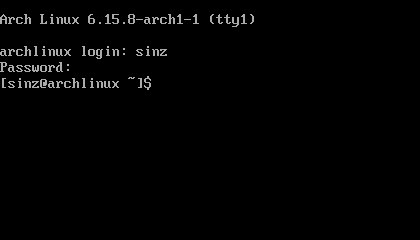
로그인 화면만 나오고 로그인하면 아무것도 없는게 끝이에요.

마우스로 아이콘 누르고 이것저것 하는 그런 GUI 환경은 굳이 없어도 되는 환경이니 다 빼버린 상태.


GUI 환경 설치

데스크톱 환경 KDE Plasma 설치 : https://sinzdev.tistory.com/3


ArchLinux에 KDE Plasma 설치 (데스크톱 환경)

보시다싶이, 아치리치눅스만 설치하면 검은 화면에 하얀 글자만 있는 환경이 끝이에요.아치리눅스는 없어도 되는 것들은 전부 없애버리는데, GUI도 굳이 있을 필요는 없으니 없애버렸기 때문.

sinzdev.tistory.com


창 관리자 Fluxbox 설치 : https://sinzdev.tistory.com/4


ArchLinux에 Fluxbox 및 필요한 것들 설치

BlackBox라는 창 관리자가 있었는데, 저걸 기반으로 Fluxbox와 Openbox가 만들어졌어요.Openbox는 사실상 다시 새로 만들어진 상태라 더 이상 BlackBox 시절의 소스코드는 남아있지 않구요. 아무튼 전 Fluxbox

sinzdev.tistory.com


창 관리자나 데스크톱 환경은 저 2가지가 전부인 것은 아니에요.

+ Recent posts