보시다싶이, 아치리치눅스만 설치하면 검은 화면에 하얀 글자만 있는 환경이 끝이에요.
아치리눅스는 없어도 되는 것들은 전부 없애버리는데, GUI도 굳이 있을 필요는 없으니 없애버렸기 때문.
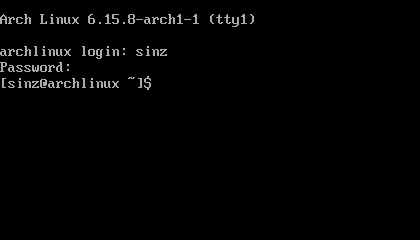
아치리눅스 설치는 이전 게시글 참고 : https://sinzdev.tistory.com/2
서버에 올려두고 사용하거나 본인이 변태라면 저 정도로도 사용할 수 있겠지만, 전 그런 변태가 아니니 KDE에서 만든 Plasma라는 데스크톱 환경을 설치할거예요. KDE는 독일어라서 카데에라고 발음해요.
KDE라는 이름을 가진 곳에서 KDE라는 이름을 가진 데스크톱 환경을 만들었는데, 이후에 데스크톱 환경의 이름만 Plasma로 바꾸었어요. 하지만 그래도 KDE라고 불리는 중
데스크톱 환경 설치 (KDE Plasma)
방법1) 필요한 것만 설치
진짜로 필요한 데스크톱 환경만 설치되고, 터미널과 파일 탐색기, 웹 브라우저 등은 함께 설치되지 않아요.
아래 명령어에서 따로 설치하는 konsole는 터미널이고 dolphin은 파일 탐색기, firefox는 웹 브라우저인 파이어폭스에요.
$ sudo pacman -S plasma konsole dolphin firefox
방법2) 그냥 다 설치
터미널, 파일 탐색기, 메모장 등도 다 함께 설치되는데, 그만큼 용량을 많이 차지할거예요.
웹 브라우저는 크롬이나 파이어폭스가 아닌, Falkon으로 설치될거예요. 팔콘의 옛날 이름은 QupZilla.
sudo pacman -S kde kde-applications-meta
아무튼 이제 설치가 끝났다면 플라즈마의 디스플레이 매니저인 SDDM 활성화
$ sudo systemctl enable sddm
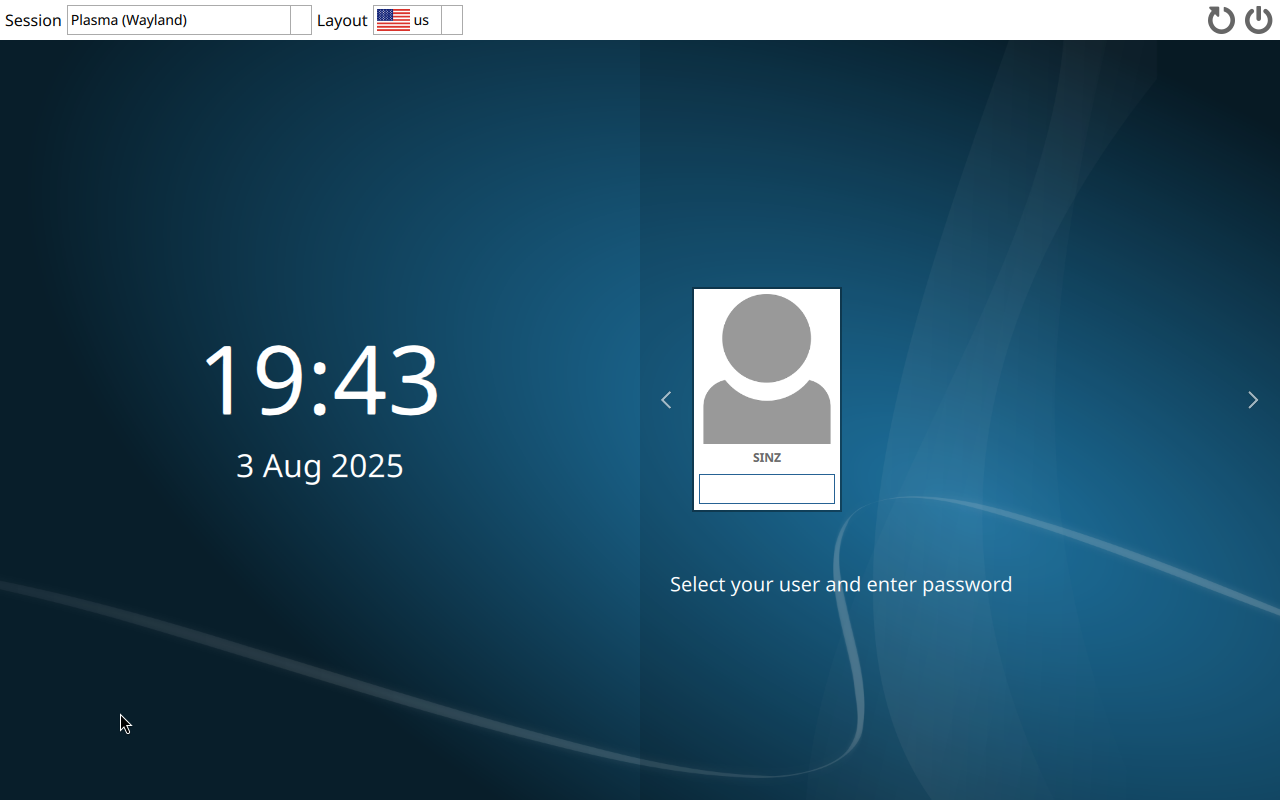
reboot 명령어 등을 통해 재부팅을 하면, 이제 이렇게 GUI로 이루어진 로그인 화면이 나올거예요.
저기서 로그인을 하면 이렇게 데스크톱 환경인 KDE Plasma가 나와요.

한글 폰트 & 한글 입력기 설치 및 설정
설치 명령어는 이전 게시글에서도 언급했어요.
sudo pacman -S noto-fonts-cjk ibus ibus-hangul
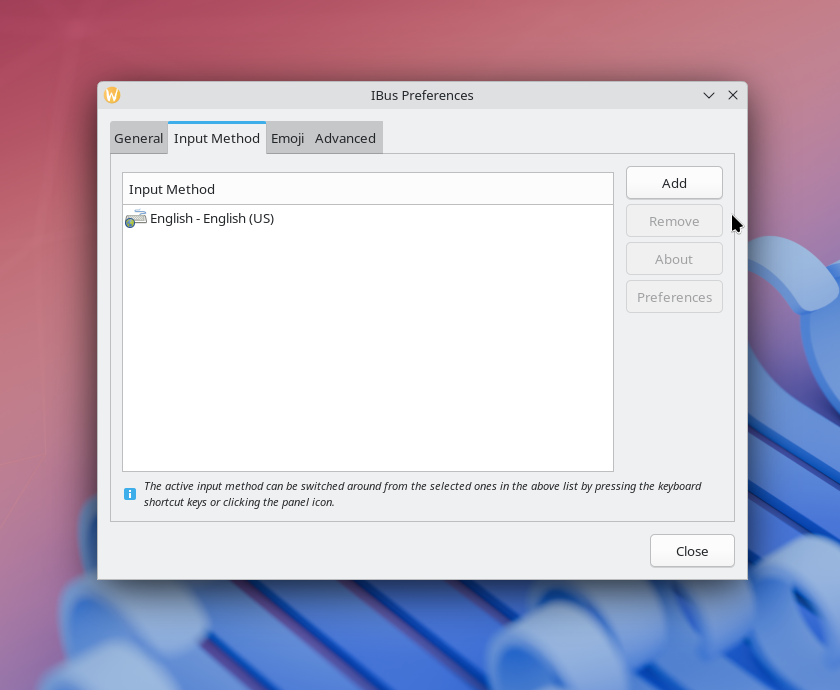
아무튼 iBus 설정을 실행하고

Input Method에서 Add 버튼을 눌러서
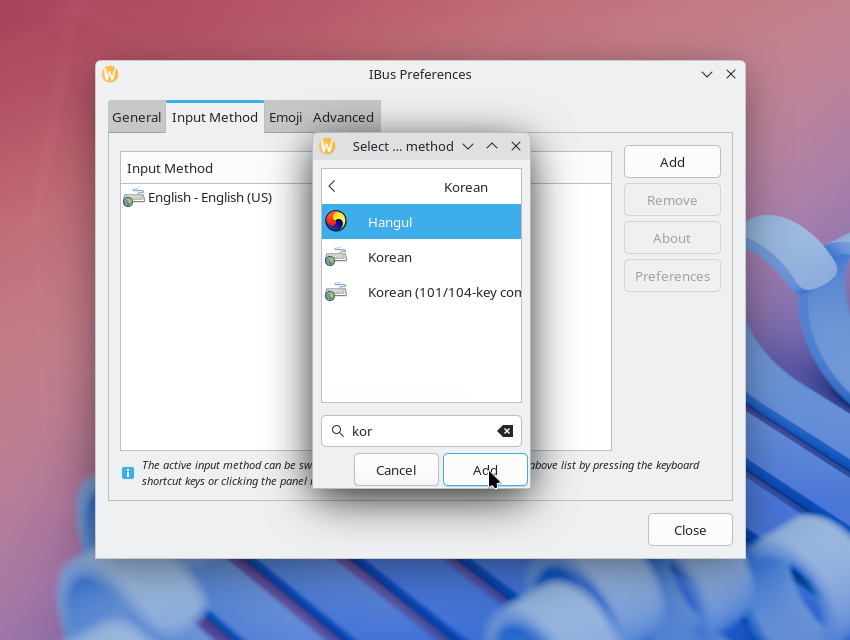
세로로 점점점 되어있는거 누르고 Korean 검색 및 선택 후

Hangul을 추가하면 돼요.
아무튼 한글 입력 잘 되는 듯. 한영키로 전환하는건 알아서 될 수도 있고 안 될 수도 있어요.
리눅스 실행시 자동으로 한글 입력기도 같이 켜지는 것은 능력것 설정해보세요.
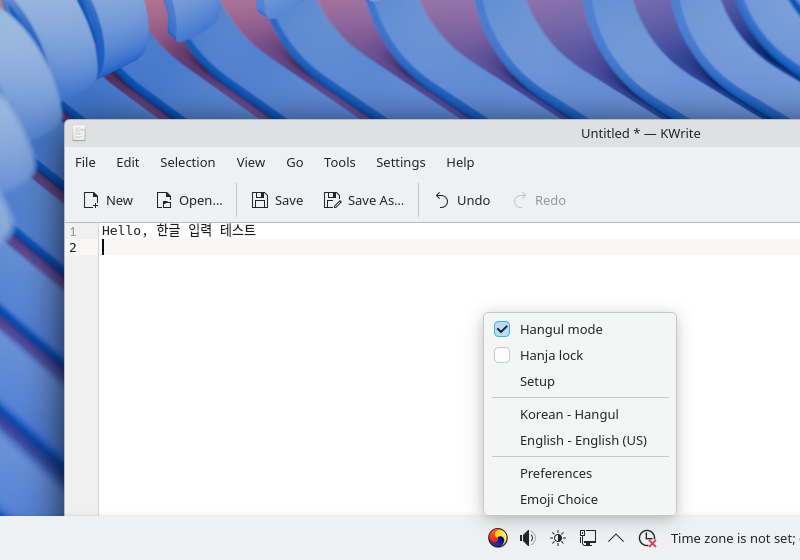
위 스크린샷 속 KWrite는 KDE에 기본적으로 같이 딸려있는 메모장 같은 프로그램인데, 위에서 필요한 것만 설치하셨다면 함께 설치되어있지는 않을거예요.
로그인 화면 디자인 변경
사실 저거 로그인 화면이 조금 몬생기긴 했다.
sddm을 검색하면 나오는 Login Screen 화면에 들어가서
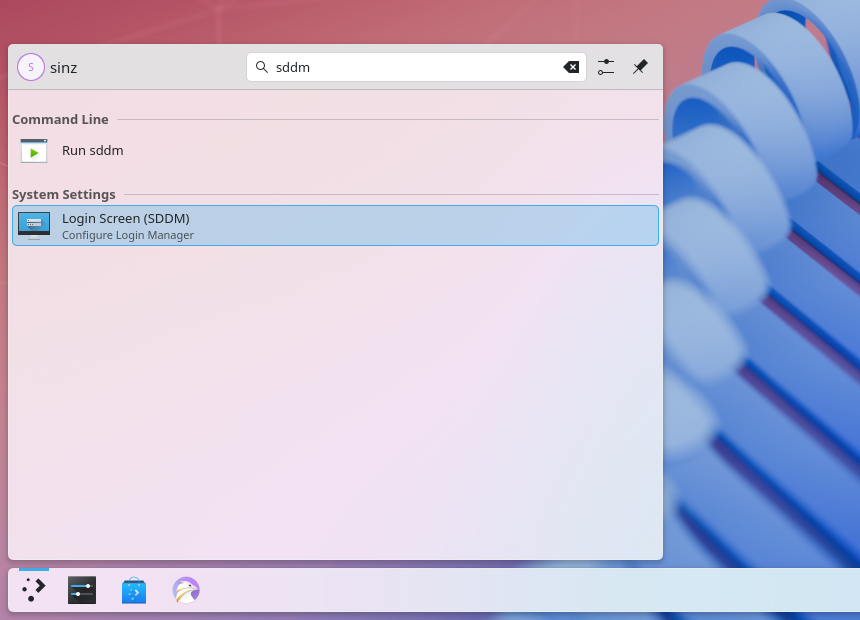
로그인 화면을 바꿀 수 있다. 여기서 원하는 디자인을 선택하면 되는데, 여기서 모습을 바꾸면 기존에 있던 저 몬생긴 모습으로 되돌릴 수 없다.

아무튼 바뀐 로그인 화면 모습
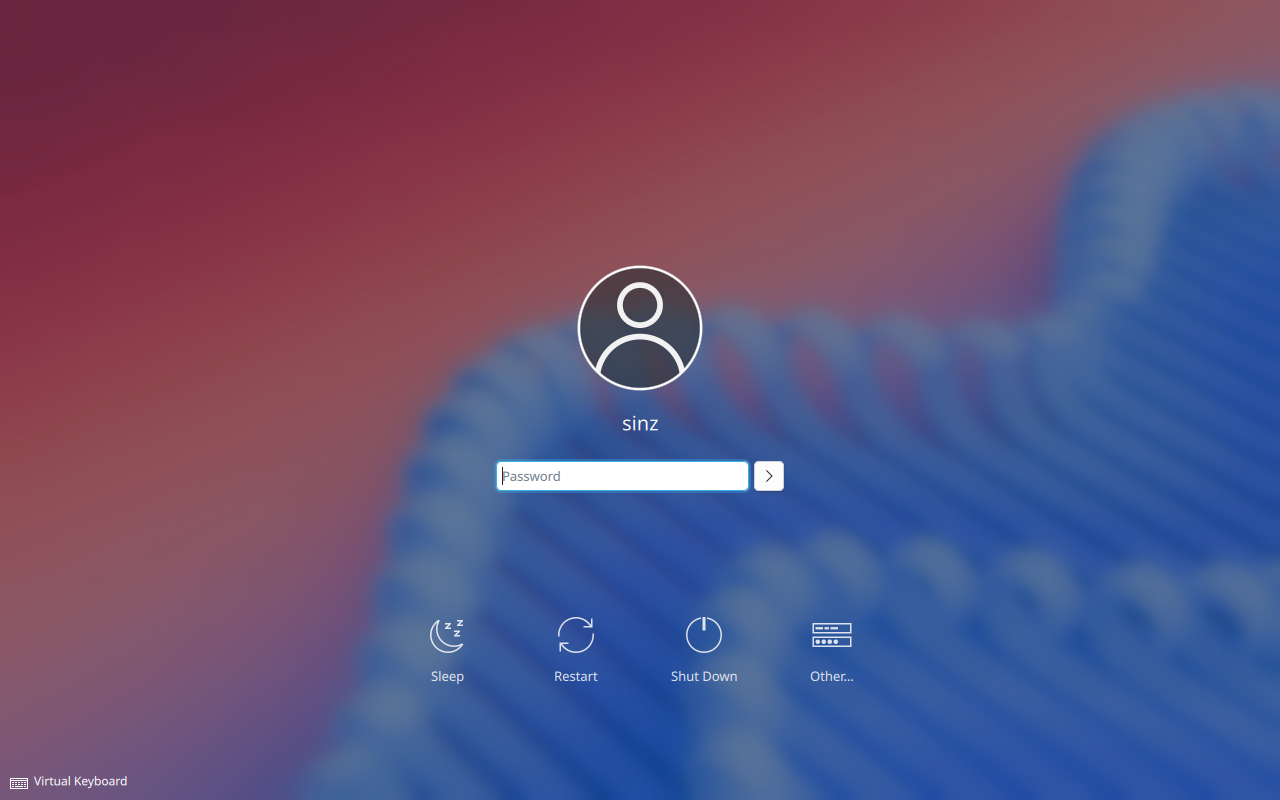
로그인 화면 말고도, 테마 적용 등을 통해 싹 다 바꿀 수 있다.
'Linux > ArchLinux' 카테고리의 다른 글
| ArchLinux에 Fluxbox 및 필요한 것들 설치 (0) | 2025.08.08 |
|---|---|
| ArchLinux 듀얼부팅으로 설치하기 (윈도우 + 아치리눅스) (1) | 2025.07.31 |