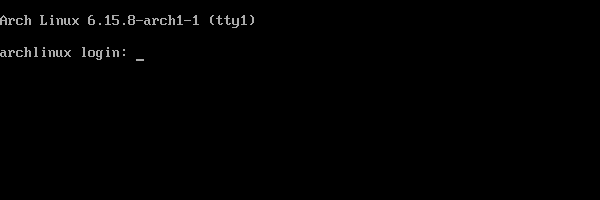
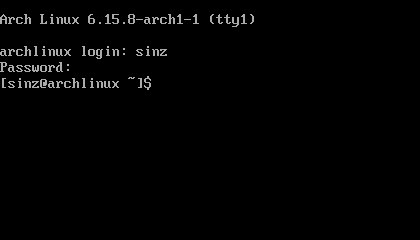
그냥 기본제공 프로그램 종류가 무엇이냐 정도의 차이일 뿐, 무엇이 더 좋다거나 같은 우열은 없어요.
어느 리눅스를 선택하든 그냥 본인이 필요한 프로그램 깔아서 쓰면 돼요. 해킹 특화 리눅스일 필요도 없어요.
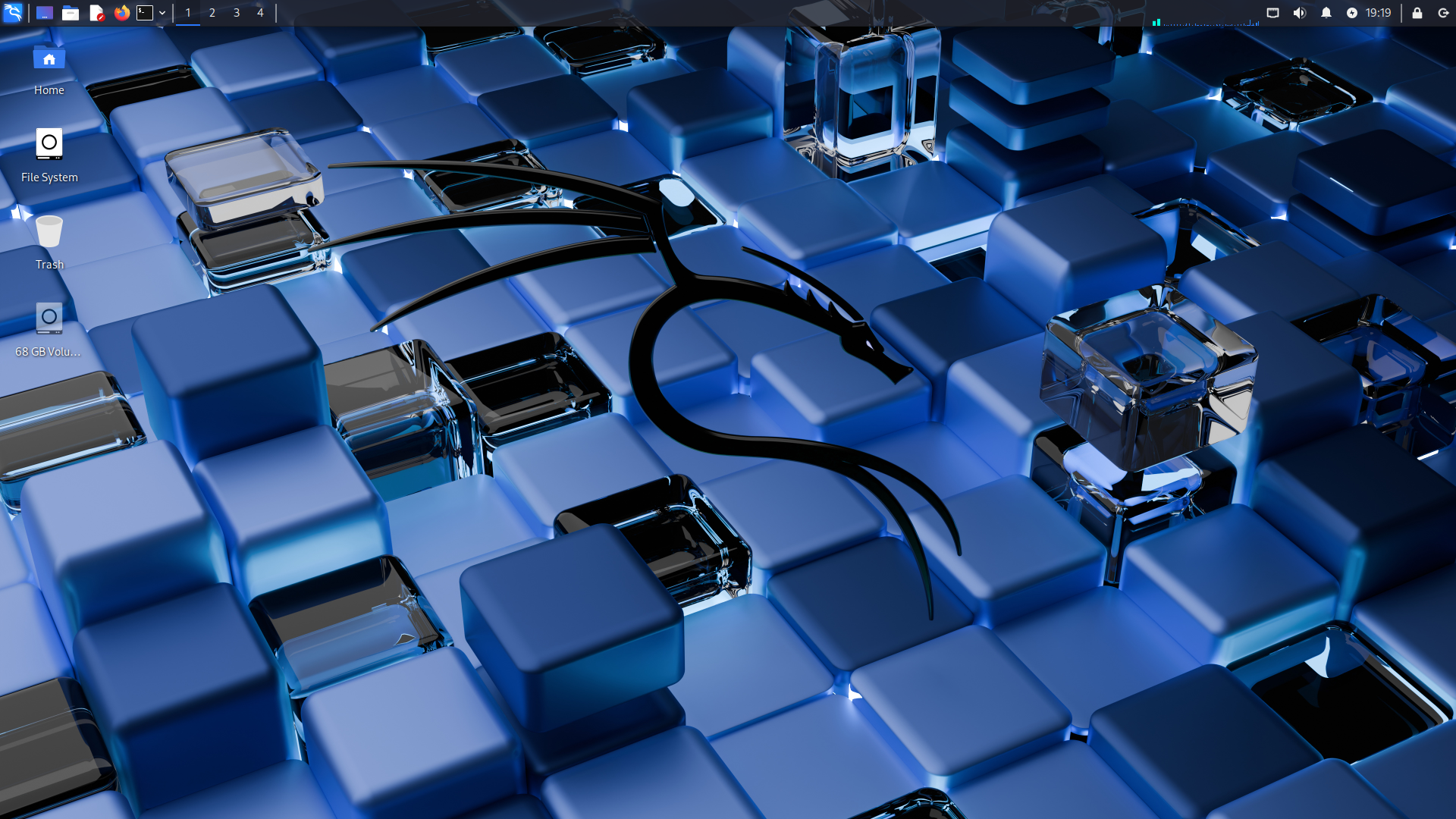
칼리 리눅스 (Kali Linux)
데비안을 기반으로 만들어진 가장 유명한 모의 침투 테스트용 리눅스 배포판이에요.
기본 테스크톱 환경으로 xfce를 지원해요.
리눅스가 뭔지도 모르면서 칼리리눅스만 알고 있는 하찮고 미개한 툴키디들도 많아요.
가상머신이 무엇인지도 몰라서, 가상머신 안에 설치해둔 칼리리눅스를 그냥 윈도우에서 실행 가능한 프로그램이라고 착각해요.
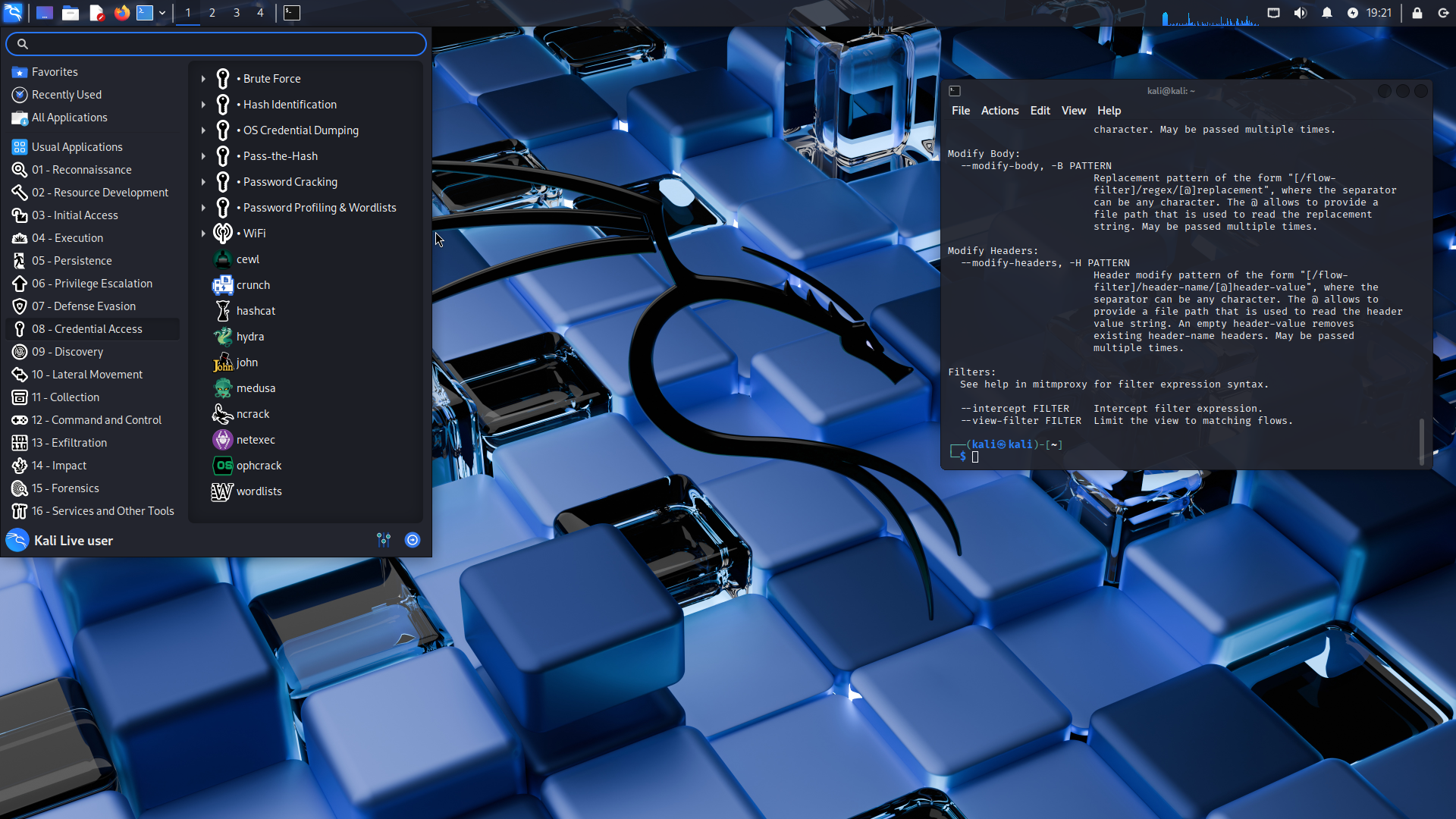
칼리리눅스는 백트랙의 후속작인데, 백트랙은 요즘에 나오는 컴퓨터에서 작동하지 않으니 그냥 칼리리눅스 쓰세요.
방어 특화 버전인 칼리 퍼플이라는 것도 있어요.
다운로드 : https://www.kali.org/get-kali/
Get Kali | Kali Linux
Home of Kali Linux, an Advanced Penetration Testing Linux distribution used for Penetration Testing, Ethical Hacking and network security assessments.
www.kali.org
블랙아치 리눅스 (BlackArch Linux)
아치리눅스를 기반으로 만들어진 사이버 보안 및 해킹에 초점을 맞춘 리눅스 배포판이에요.
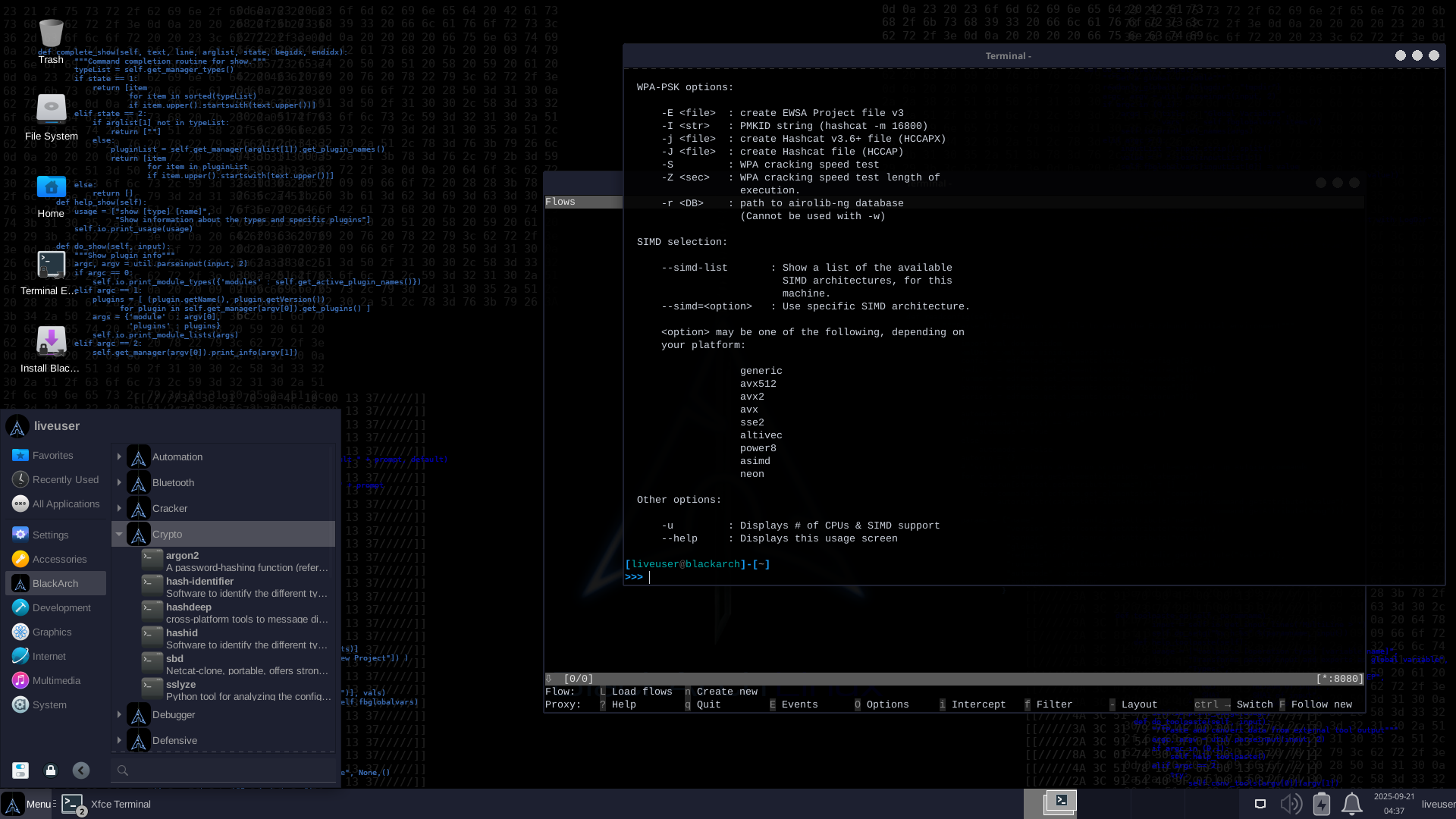
slim 버전과 full 버전이 있어요. 아래 사진은 데스크톱 환경으로 xfce를 사용하는 slim 버전의 모습

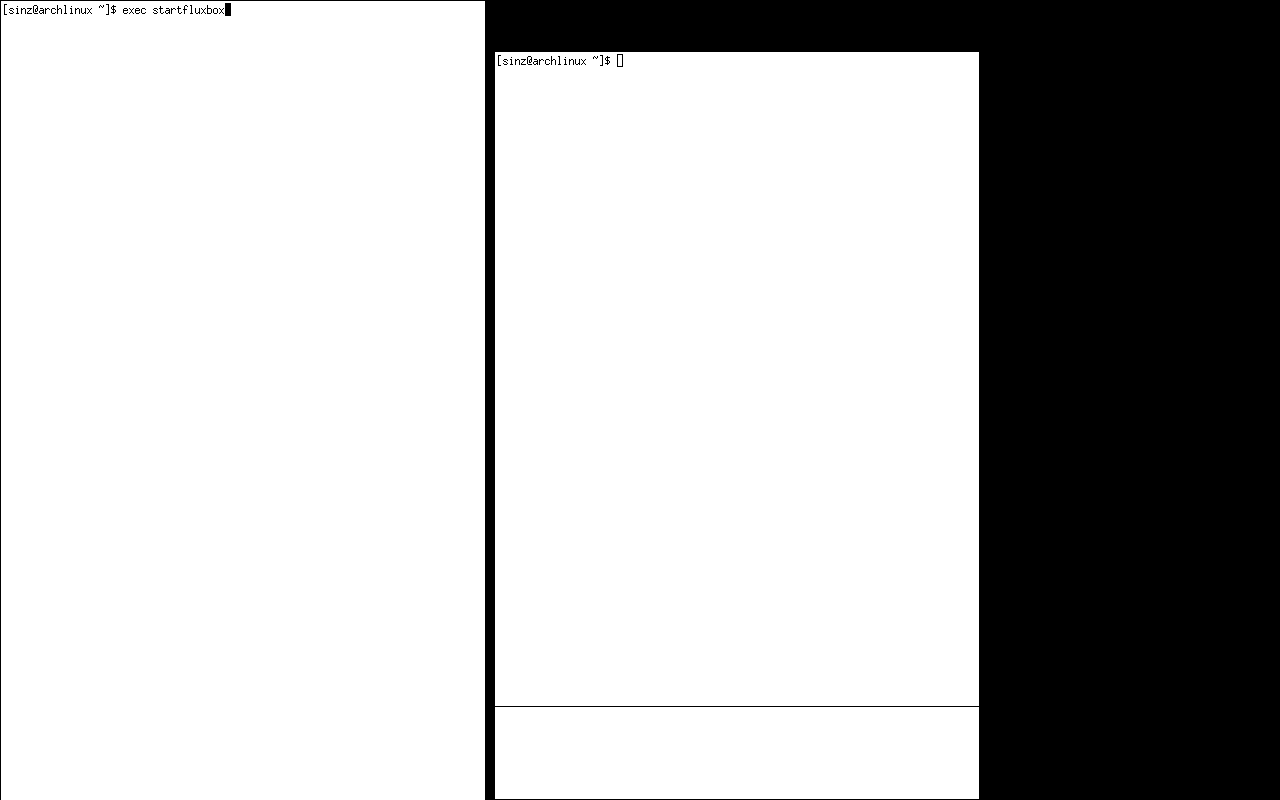
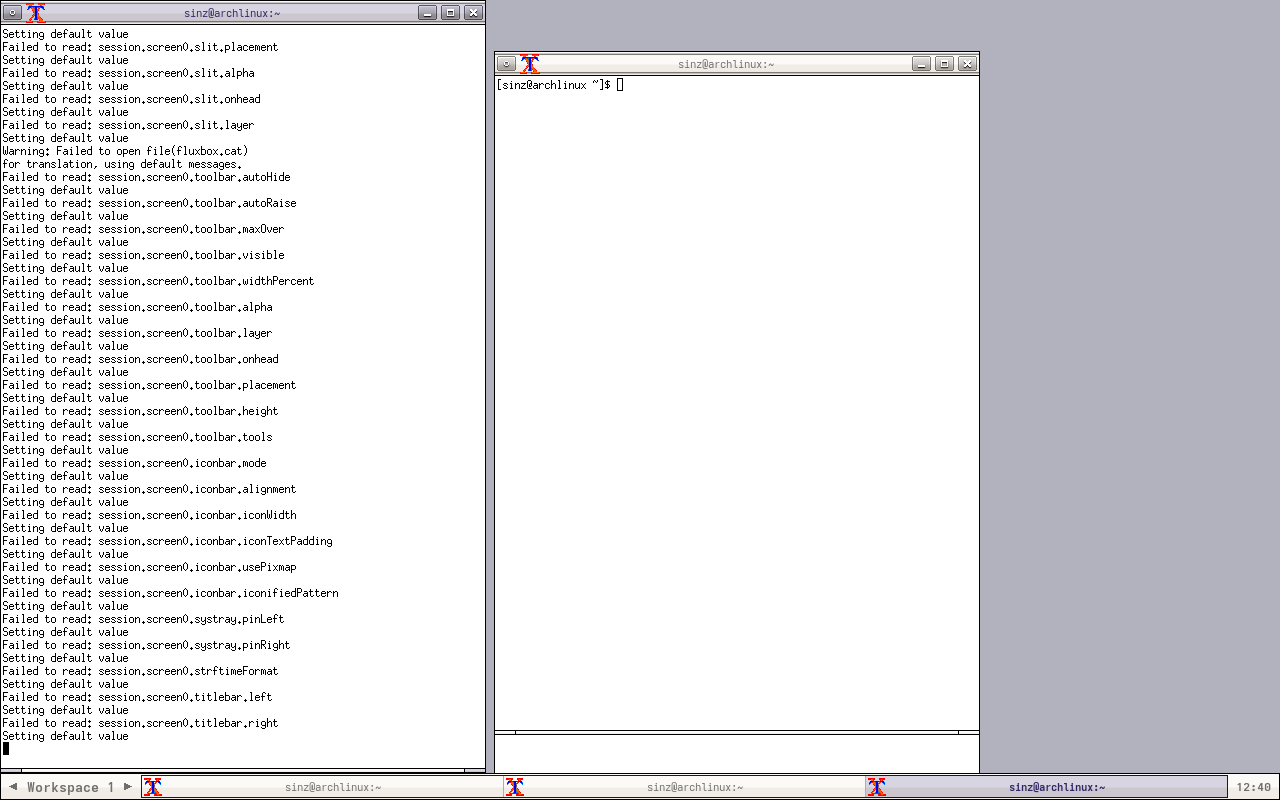
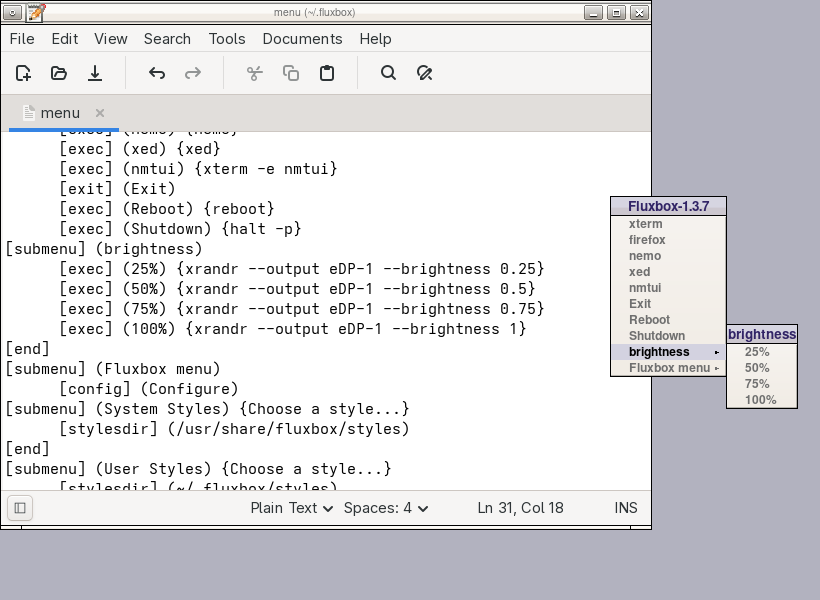
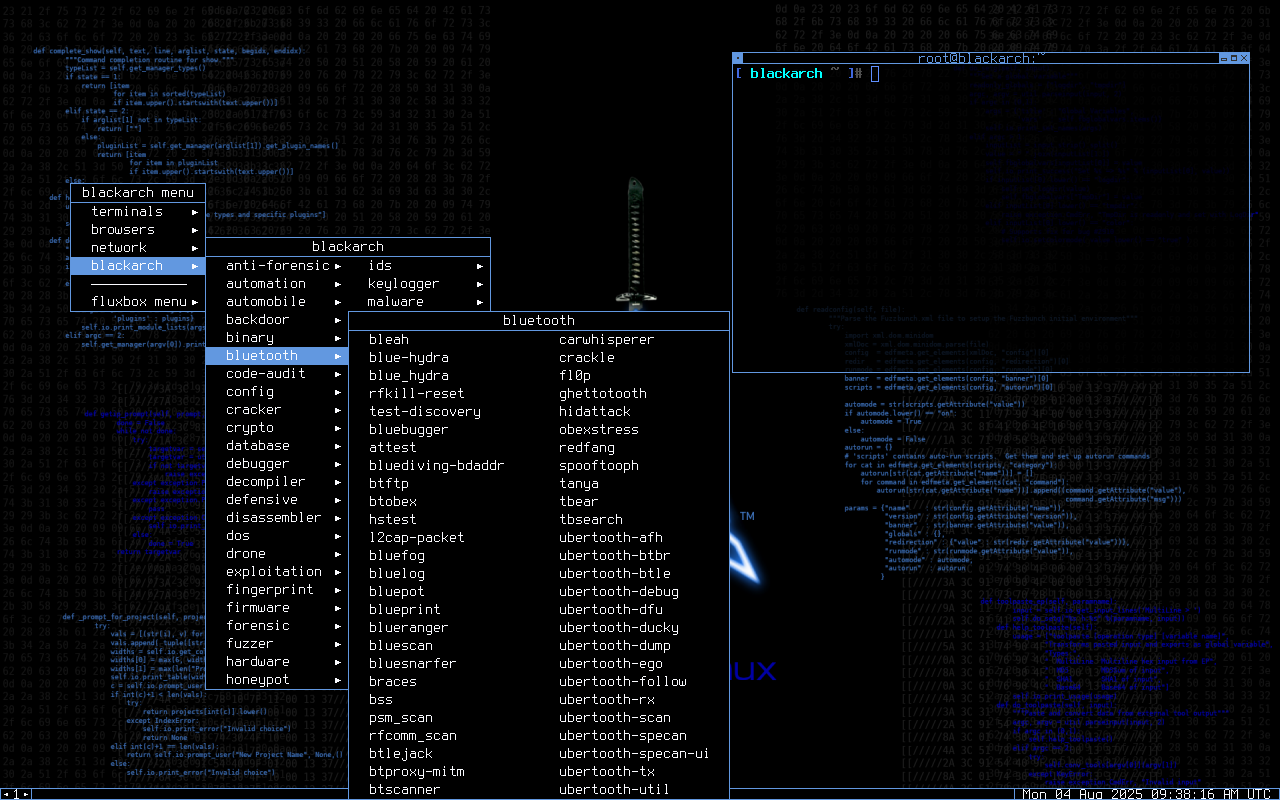
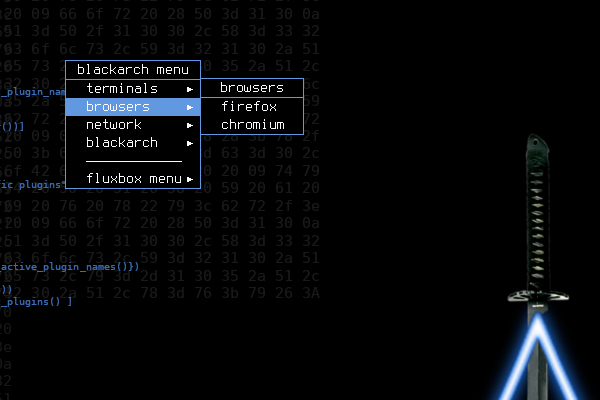
이건 full 버전의 모습. 창 관리자로 fluxbox를 사용해요. fluxbox 말고 다른 창 관리자도 지원하지만, 생긴 모습은 그게 그거에요.

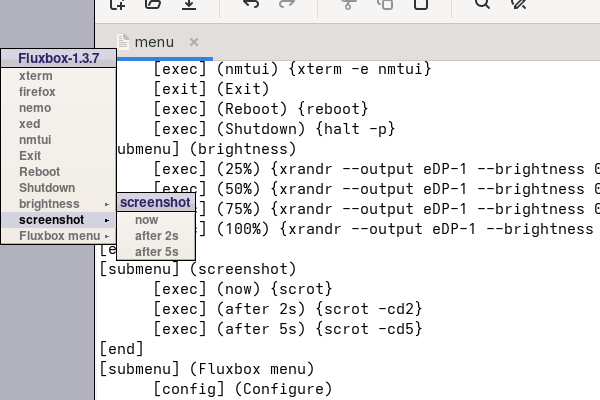
아무것도 없는 것처럼 생겼지만, 바탕화면에 마우스 오른쪽 클릭을 하면 메뉴가 나와요.
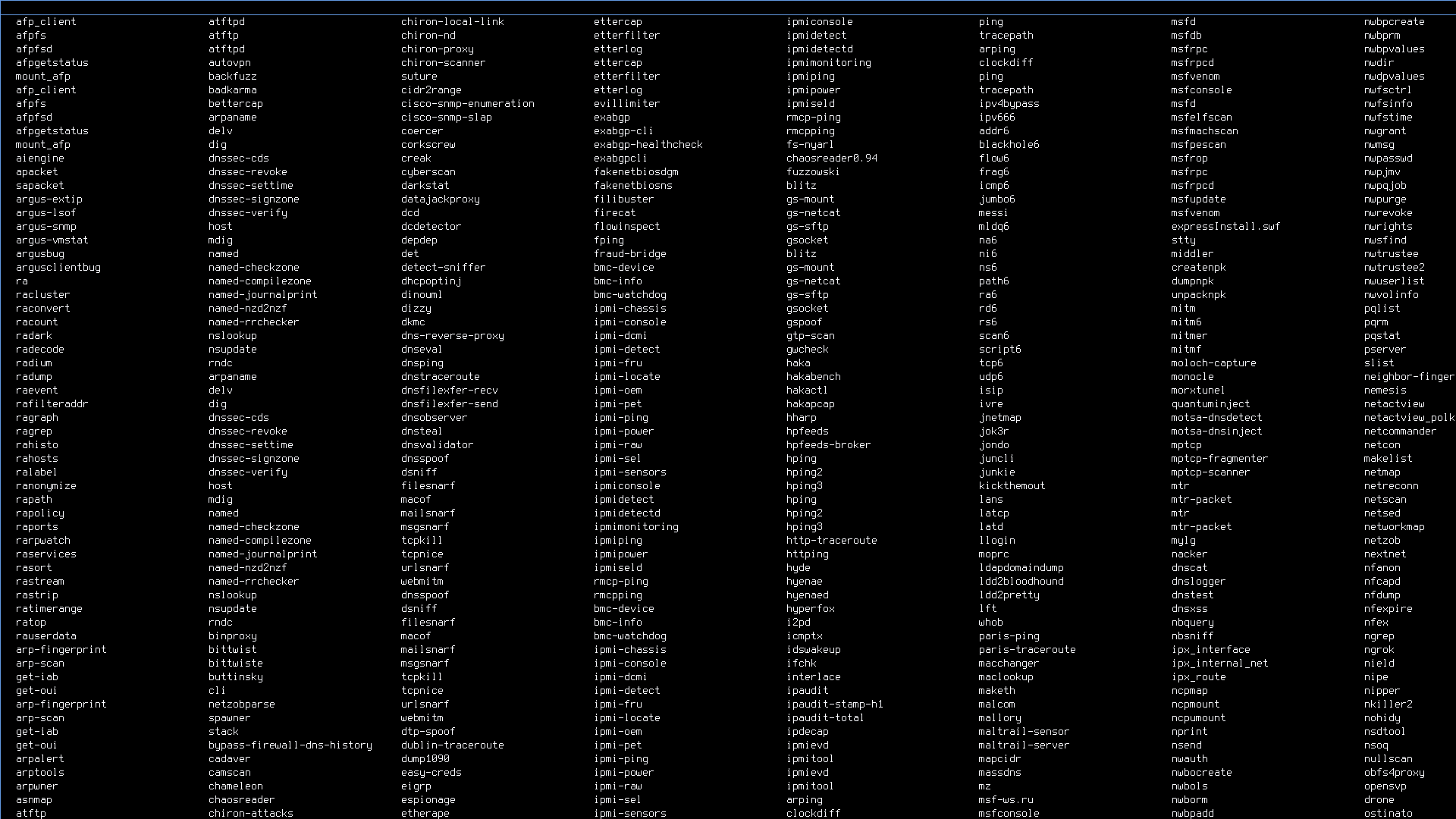
홈페이지에 2800개가 넘는 해킹툴을 지원한다는 소개 문구가 있는데,
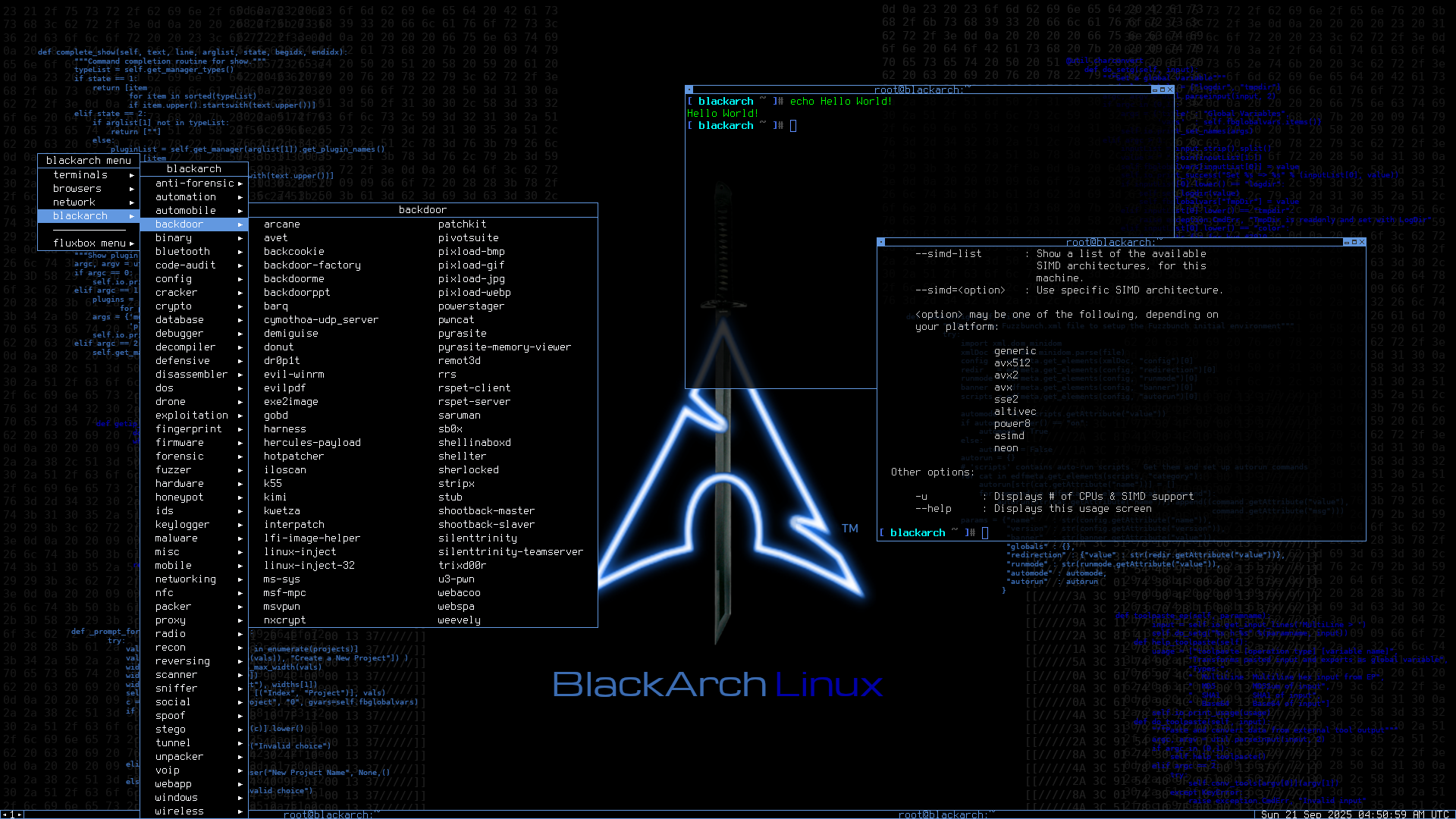
하위메뉴에 저런식으로 한 가득 들어있는 경우가 많은 것을 보면, 진짜인 것 같아요.
다운로드 : https://blackarch.org/downloads.html
Download BlackArch
Here you will find official BlackArch Linux downloads and installation instructions. ISOs The following list contains official BlackArch full, slim and netinstall ISO images. You can burn these images to DVDs and flashdrives. The full ISO contains a comple
blackarch.org
패럿 OS (Parrot OS)
데비안을 기반으로 하는 보안과 프로그래밍에 중심을 둔 리눅스 배포판이에요.

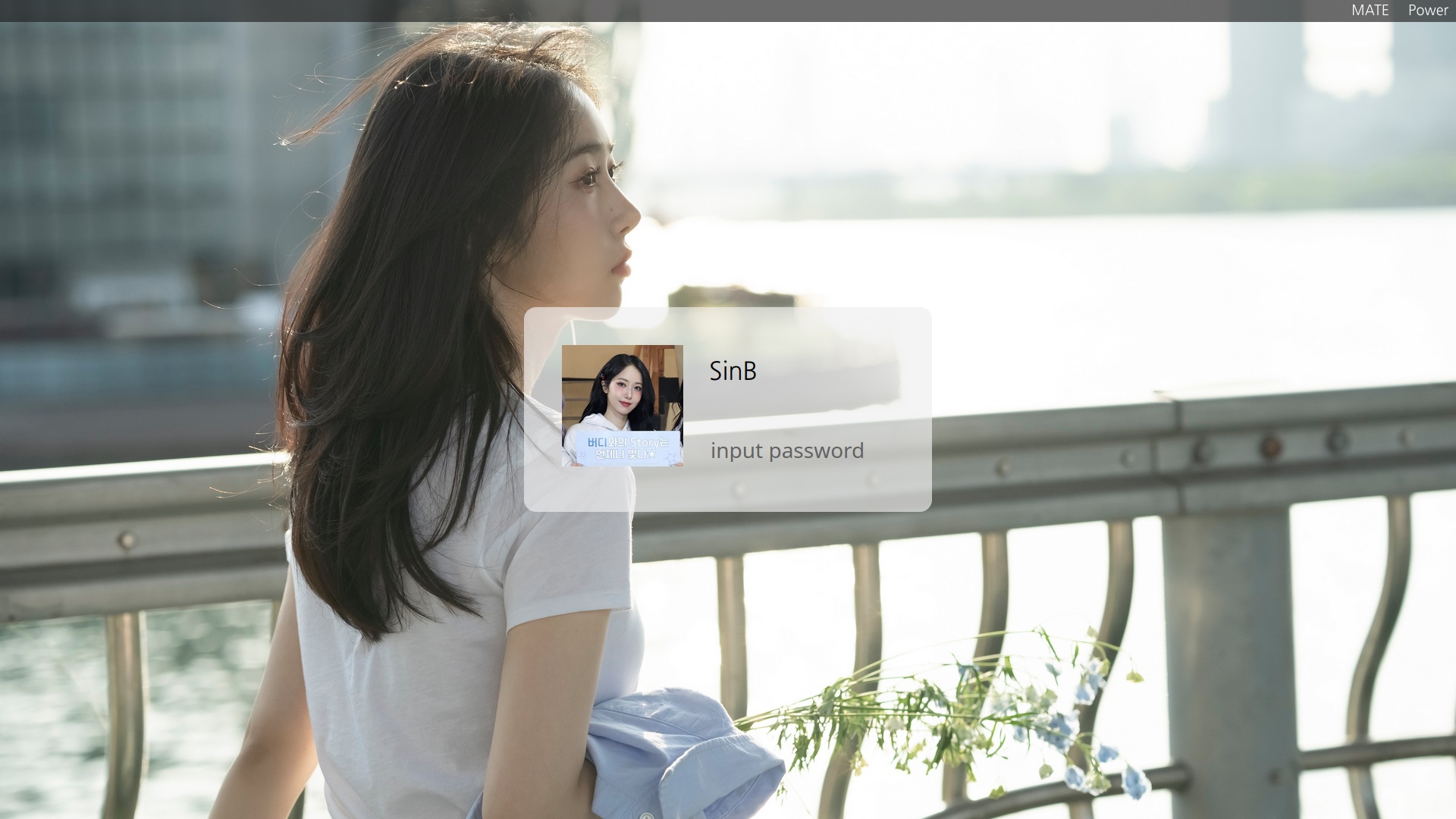
기본 테스크톱 환경으로 MATE를 지원해요. 여기서 MATE는 "마테"라고 읽어요. 마테나무에서 따온 명칭
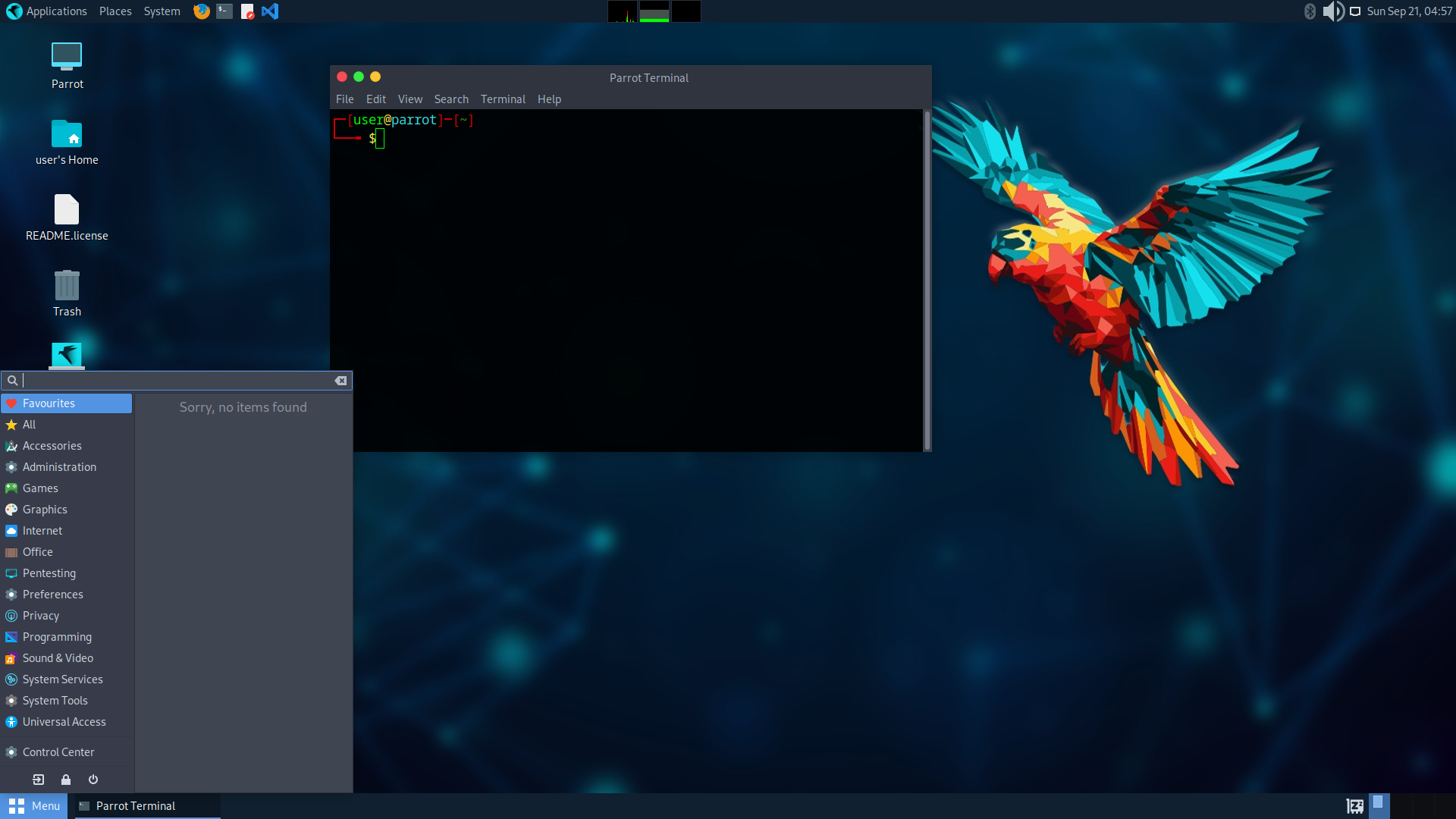
프로그래밍 목적도 있어서 그런지, 일단 프로그래밍이라는 메뉴도 보이긴 해요.

다운로드 : https://parrotsec.org/download/
Parrot Security
This website is a safe place, we respect your privacy enough to skip the cookies and go straight to the content. Accept
parrotsec.org
페도라 보안 랩 (Fedora Security Lab)
보안 감사, 시스템 복구 등과 관련된 교육을 수행할 수 있는 안전한 테스트 환경을 제공하는 리눅스 배포판이에요.
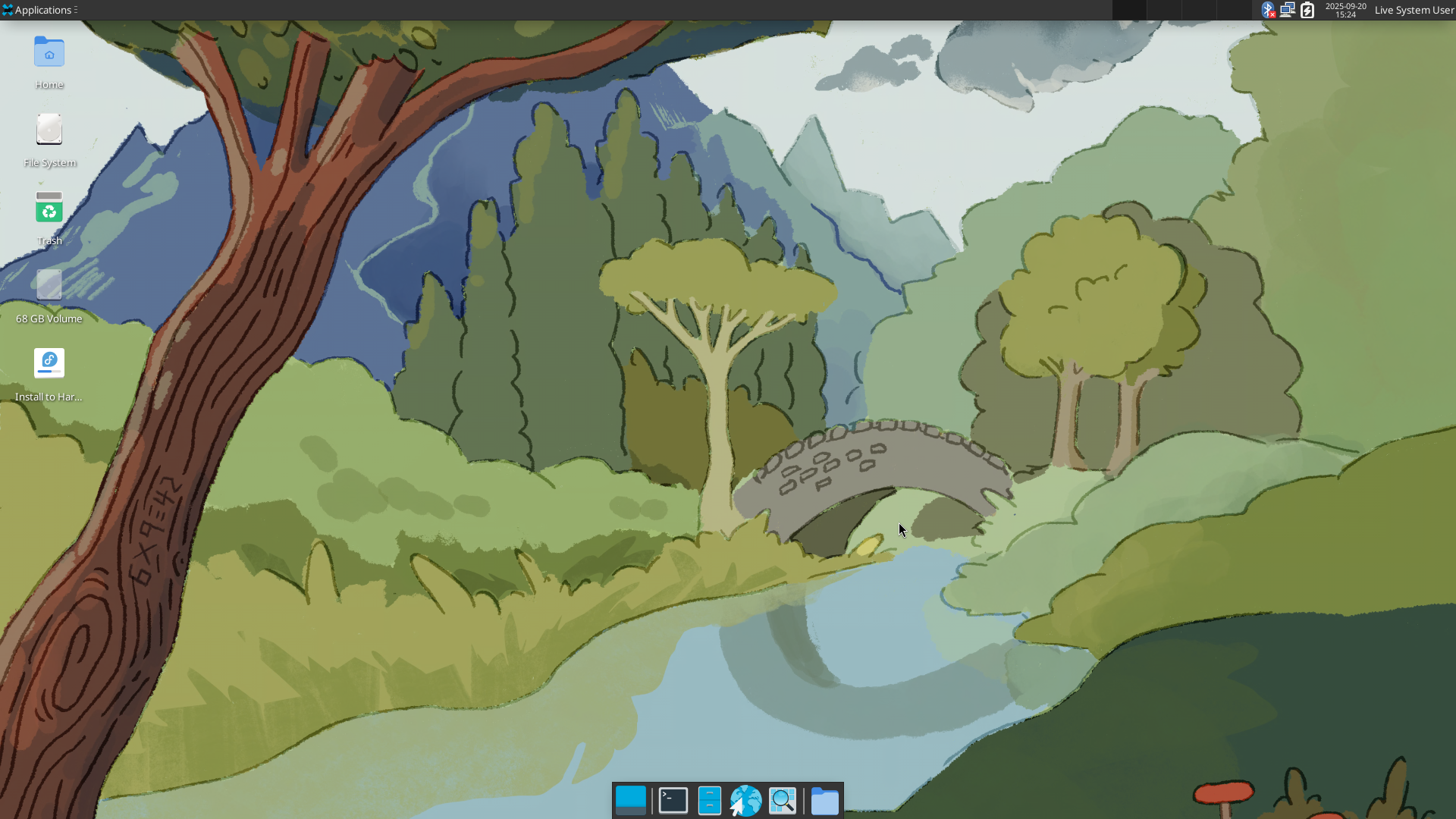
GNOME을 사용하는 패도라 워크스테이션과는 달리, 기본 테스크톱 환경으로 xfce를 사용해요.
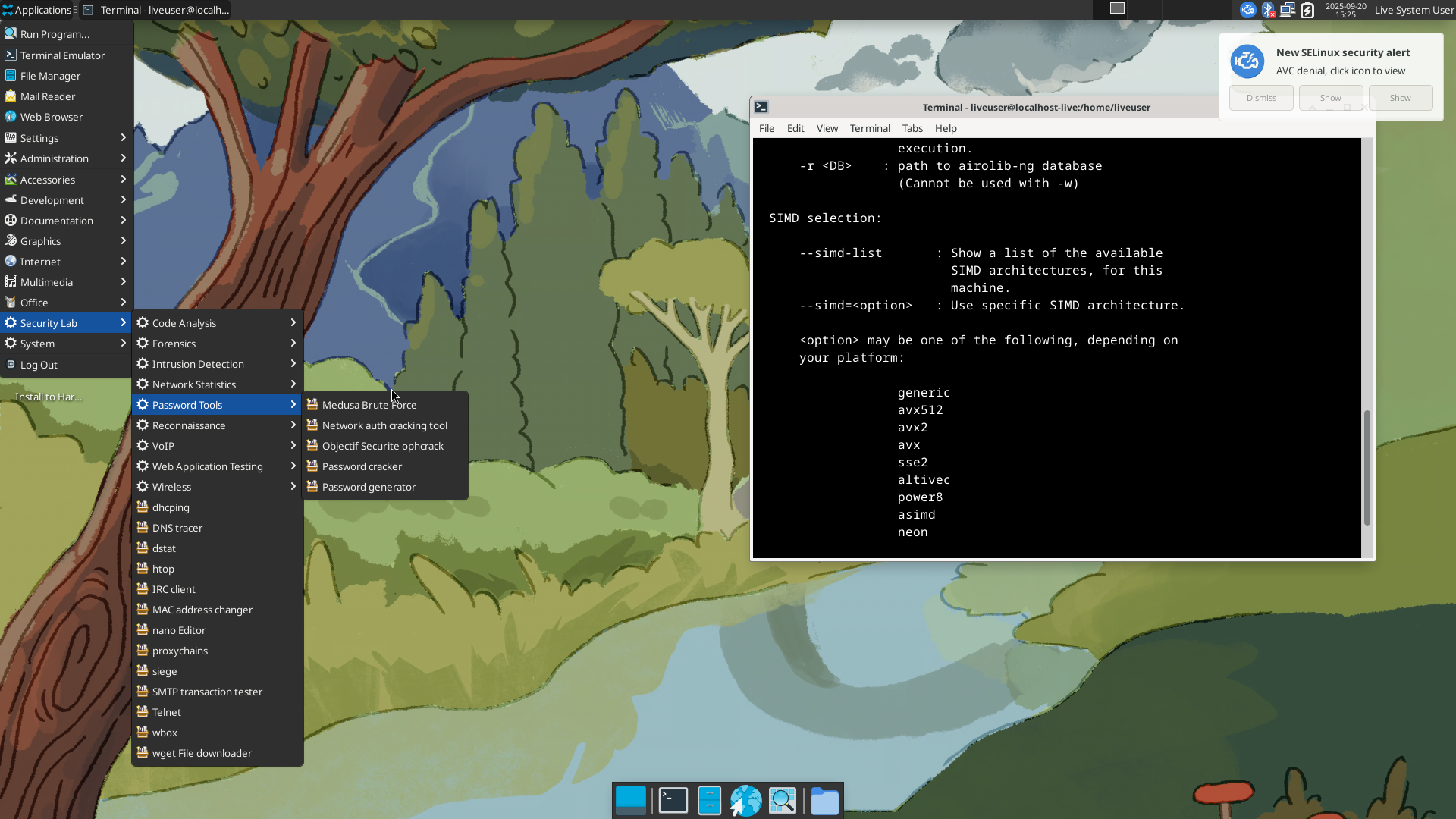
페도라 스핀이라는 이름으로 여러가지 페도라 배포판들이 있는데 그것들 중 하나에요.
다운로드 : https://fedoraproject.org/labs/security
Fedora Security Lab
The Fedora Security Lab provides a safe test environment to work on security auditing, forensics, system rescue and teaching security testing methodologies in universities and other organizations. The spin is maintained by a community of security testers a
fedoraproject.org
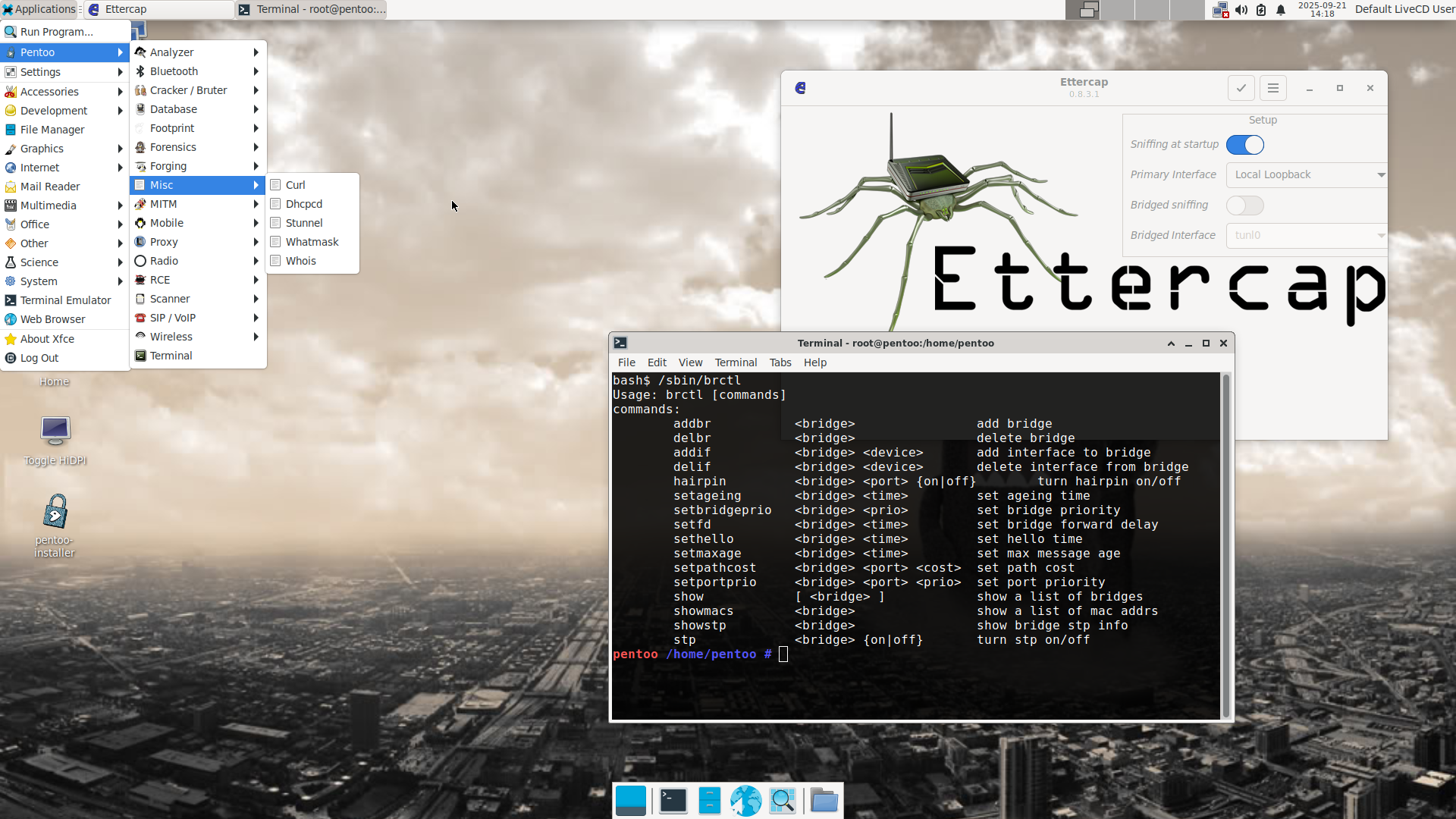
펜투 리눅스 (Pentoo Linux)
젠투 리눅스를 기반으로 만들어진 시스텝 보안 점검 및 취약점 분석을 위해 만들어진 리눅스 배포판이에요.

젠투는 어쩐지 모르겠지만, 펜투는 기본 테스크톱 환경으로 xfce를 지원해요.
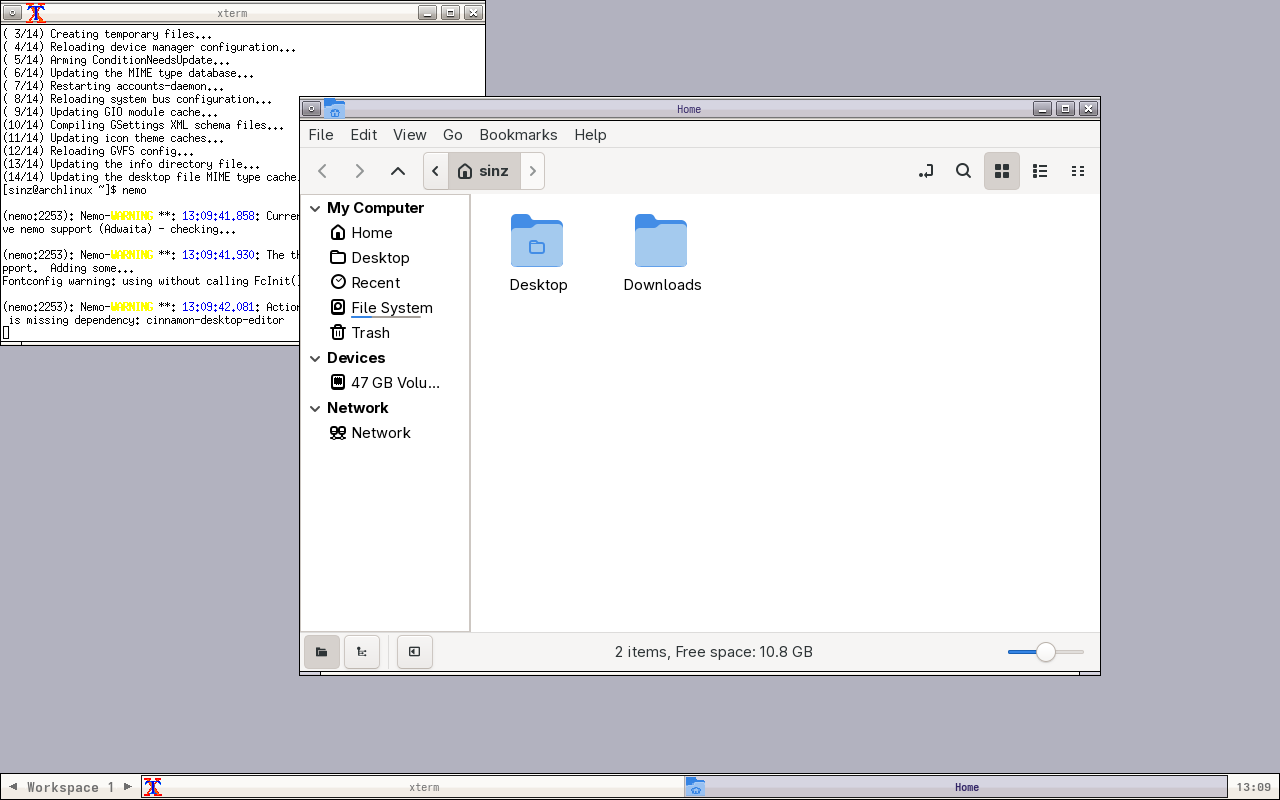
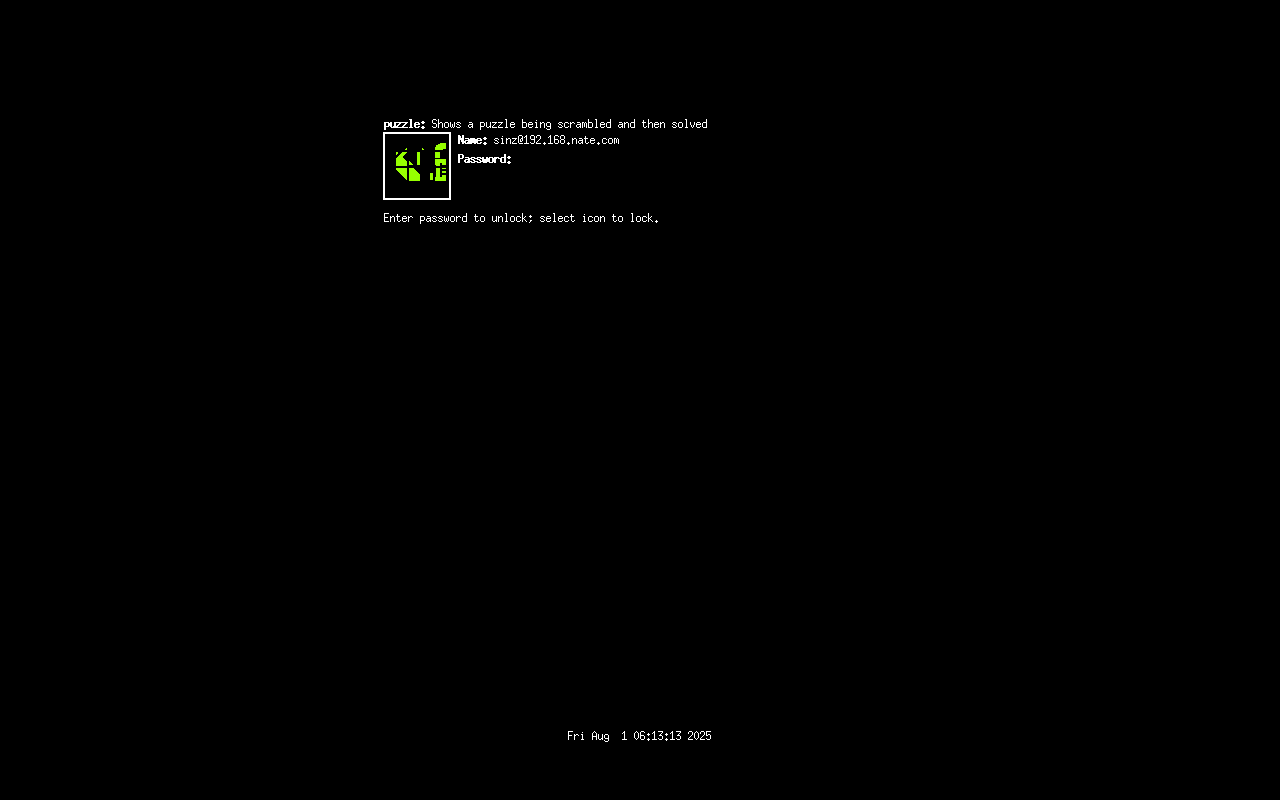
최초 실행시 위와 같은 화면이 나오고, 계정 이름이 pentoo라는 것을 알려준 뒤에 라이브 부팅 도중에 사용할 비밀번호를 입력하라고 해요.
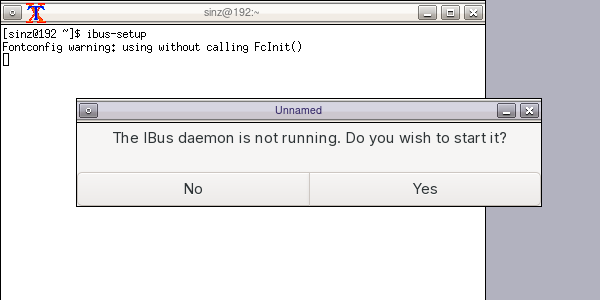
그 뒤에 X를 시작할거냐고 물어볼텐데, 실행하겠다고 하면 이런식으로 GUI 환경이 나올거에요.
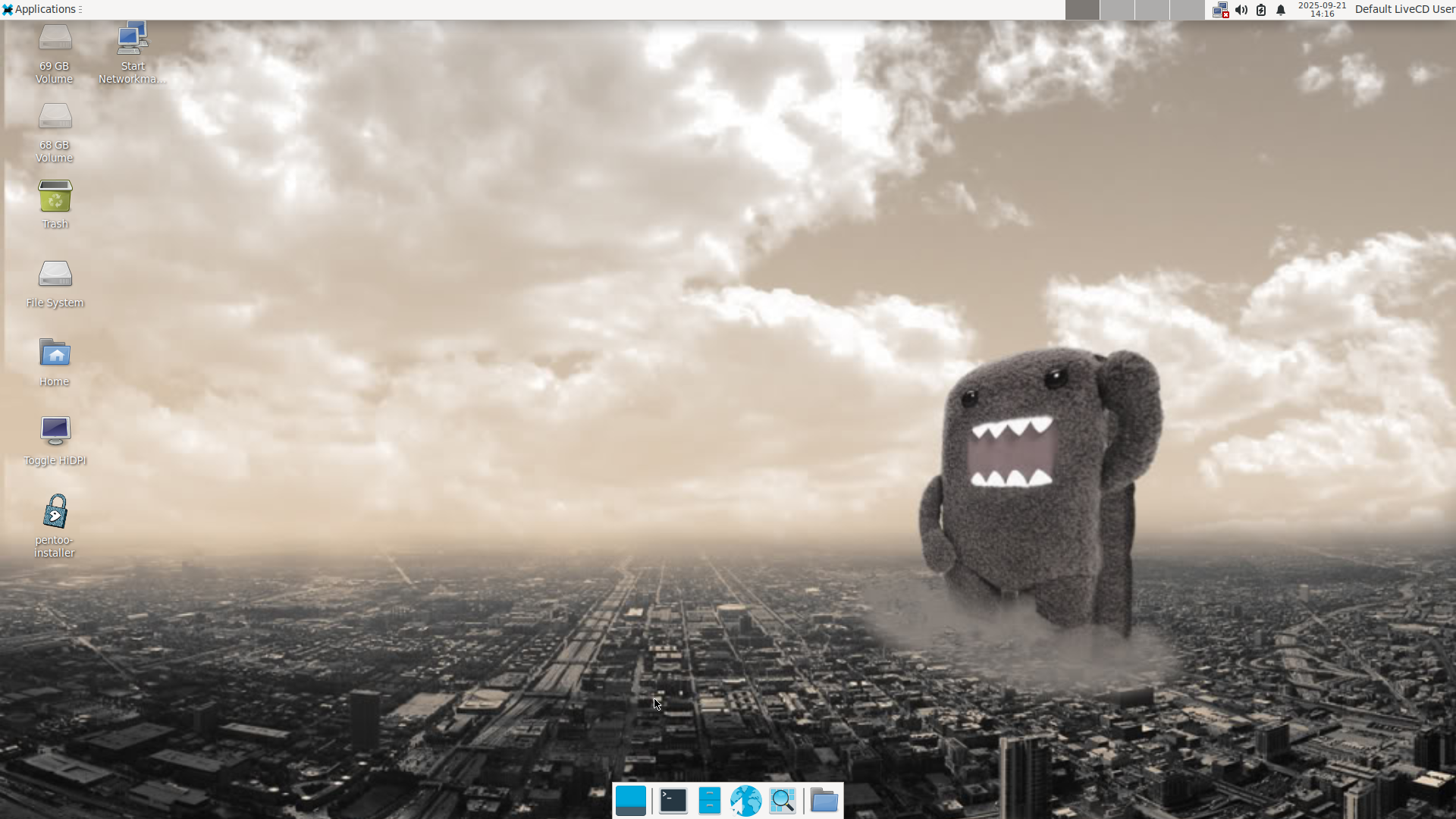
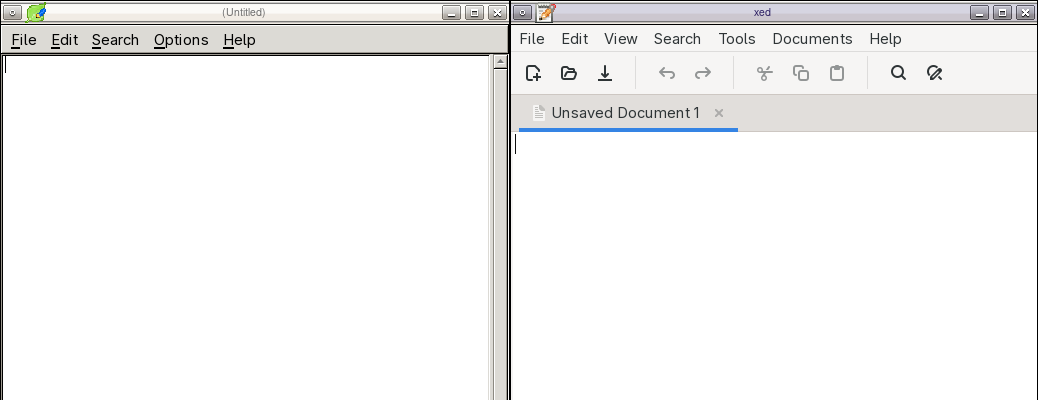
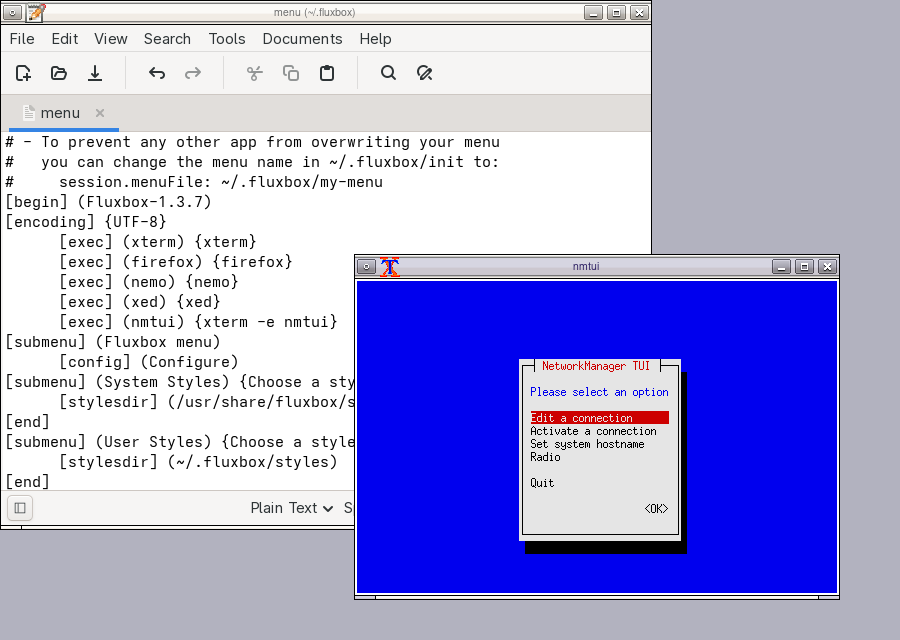
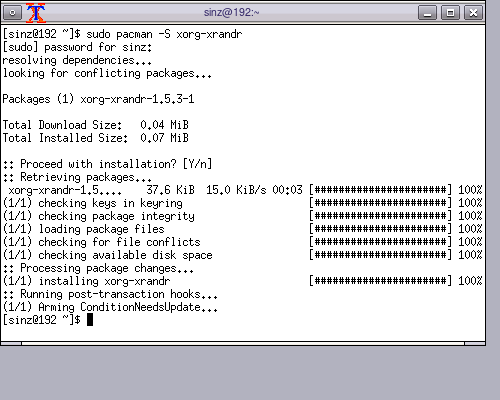
이것저것 아무거나 실행해본 모습
펜투 리눅스가 기반으로 하는 젠투 리눅스의 경우, 완성된 프로그램을 받아서 설치하는 것이 아닌, 소스코드를 받아서 기계어로 번역해서 설치하는 방법을 사용해요.
리눅스도 프로그램이니, 리눅스 그 자체도 소스코드로 받아서 기계어로 번역하는 방식으로 설치되는데, 펜투 리눅스는 다른 리눅스들처럼 평범하게 설치 가능한 듯.
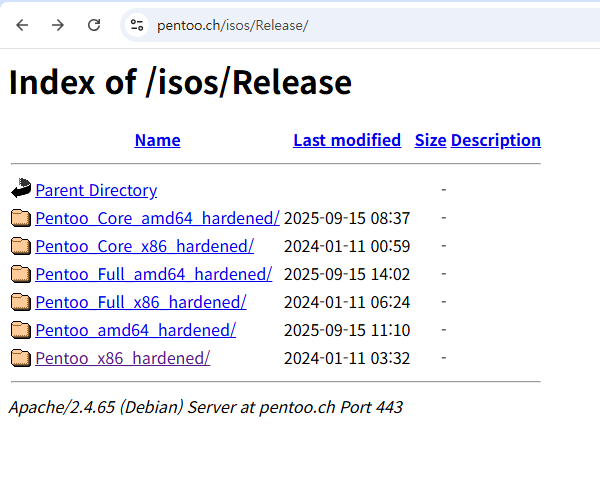
다운로드 : https://www.pentoo.ch/downloads
Pentoo
Pentoo is a Live CD and Live USB designed for penetration testing and security assessment. Based off Gentoo Linux, Pentoo is provided both as 32 and 64 bit installable livecd.
www.pentoo.ch
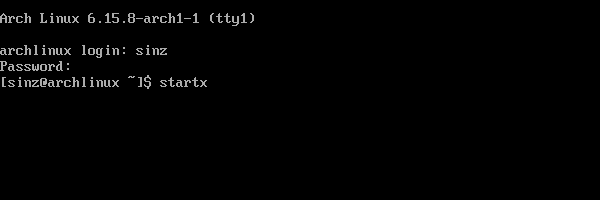
어차피 펜투 사용할 뵨태들은 저보다 더 잘 알겠지만, 파일 이름에 core가 들어간 .iso 파일들은 GUI 환경이 나오지 않고 startx 명령어도 작동하지 않으니 참고하세요.
라이브 부팅 중 계정 이름과 비밀번호
| 계정 이름 | 비밀번호 | |
| Kali Linux | kali | kali |
| BlackArch Linux (slim) | liveuser | blackarch |
| BlackArch Linux (full) | root | blackarch |
| Parrot OS | user | parrot |
| Fedora Security Lab | liveuser, root | 없음 |
| Pentoo Linux | pentoo | 라이브 부팅 시점에 사용자가 직접 설정 |
grub에서 SSD에 넣어둔 .iso 파일을 바로 부팅하는 법
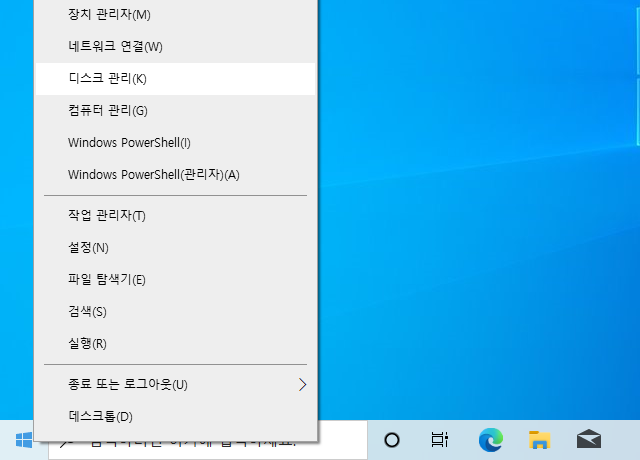
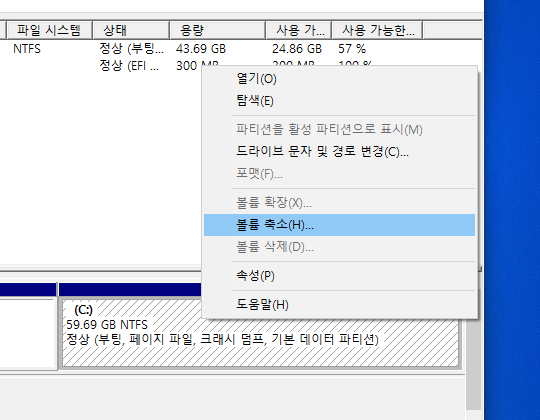
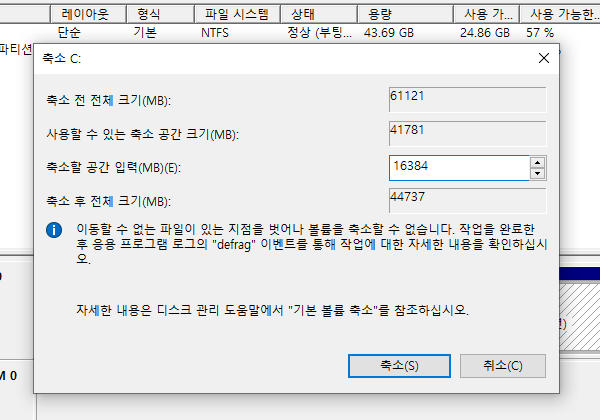
예전에는 칼리리눅스도 깔아놓고 막 어둡게 커스터마이징하고 그랬는데, 어차피 쓰지도 않고 용량만 차지해서 지워버린 상태에요.
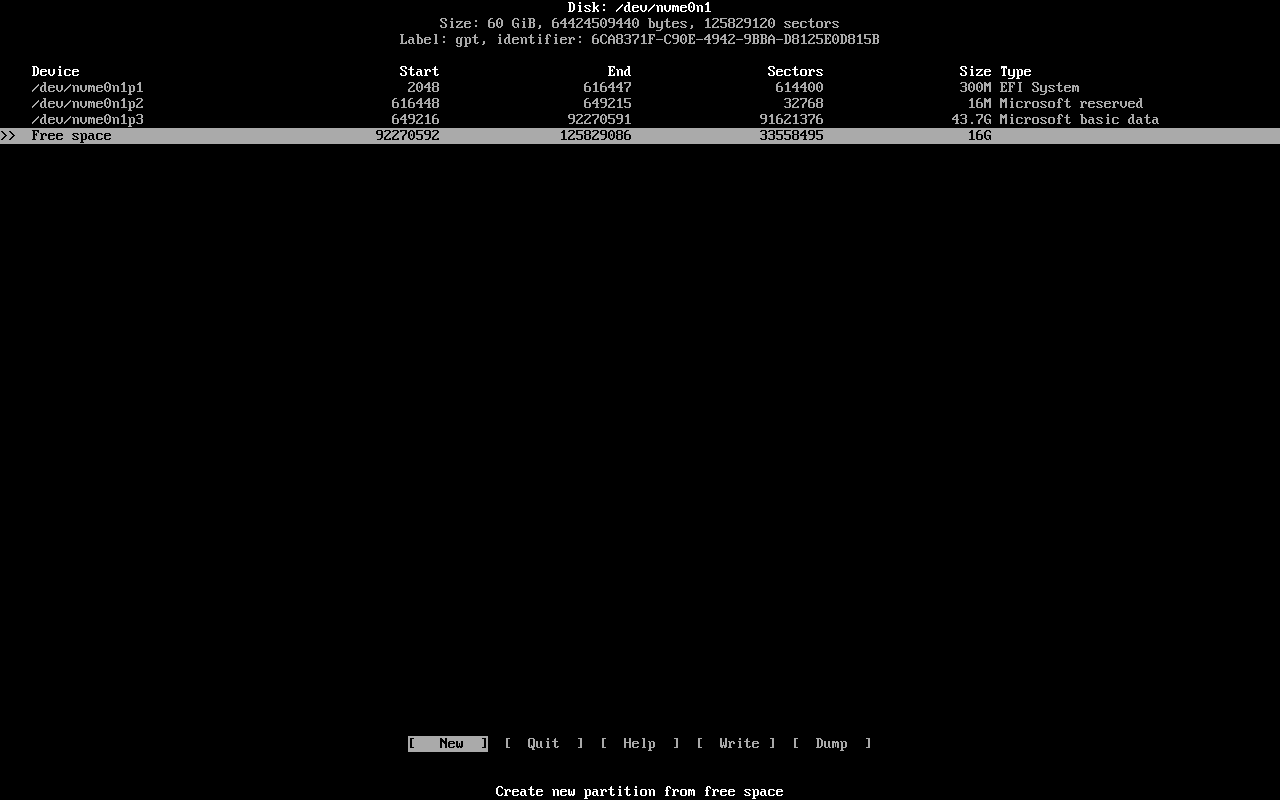
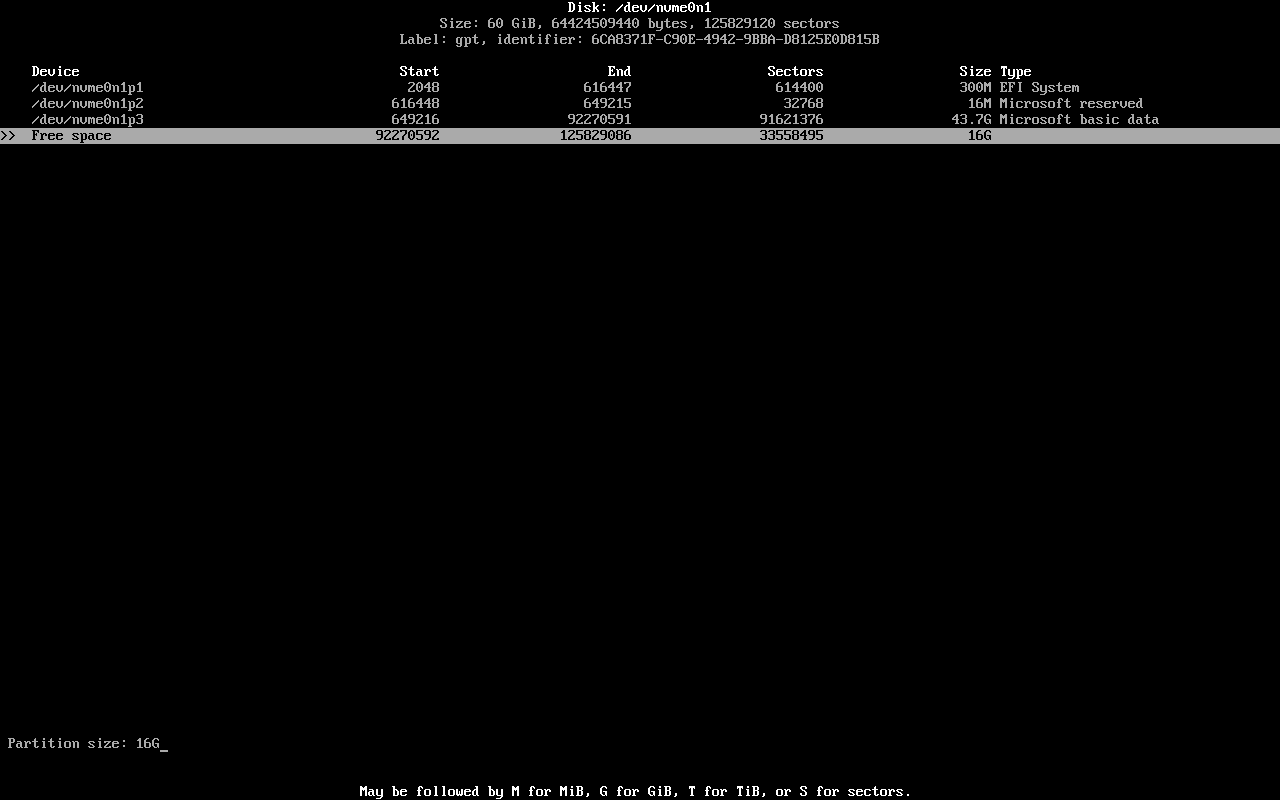
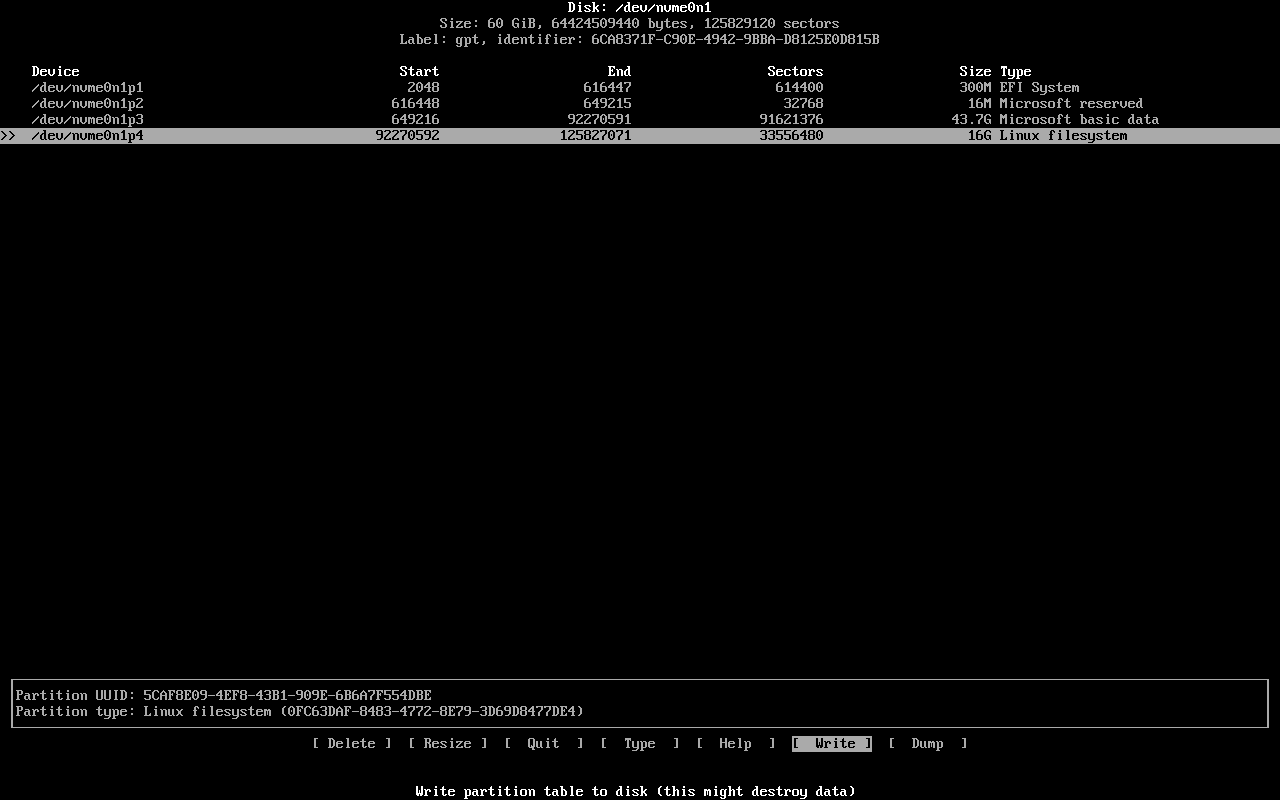
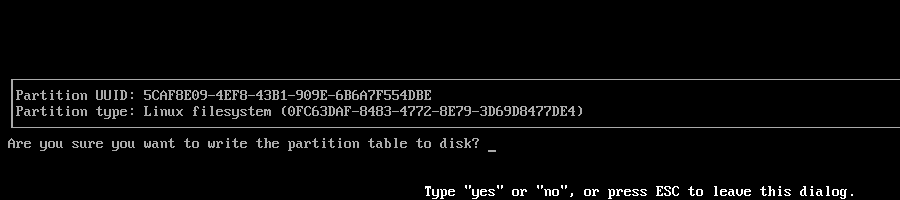
완전히 없애버리기는 뭔가 아쉬워서 SSD에 .iso 파일을 넣어두고, 이미 깔려있는 grub에서 라이브 부팅이 바로 가능하도록 설정했어요.
글을 올리는 김에 이 글에서 소개한 리눅스 5가지를 grub에 넣는 것을 살짝 다루어볼까 해요.
참고로, grub는 리눅스 등에서 사용하는 부트로더에요.
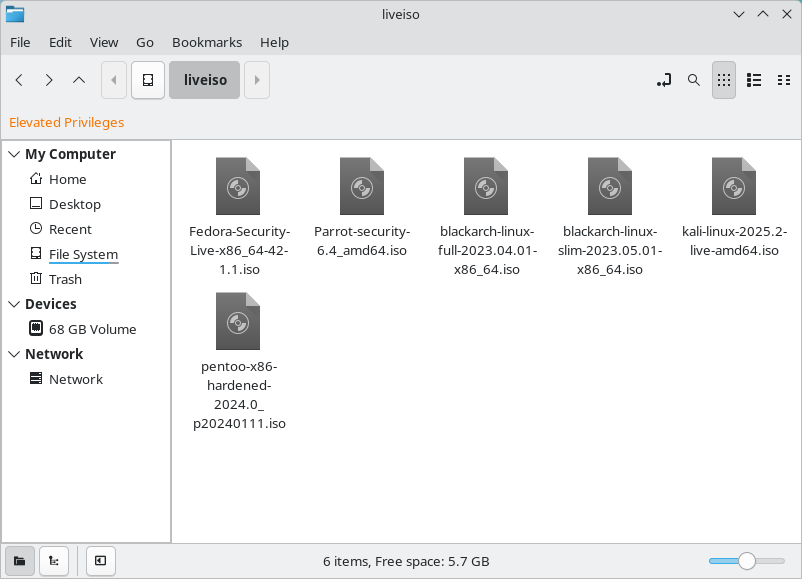
일단 전 최상위경로 바로 아래에 liveiso라는 폴더를 만들고, 그 안에 .iso 파일들을 넣어두었어요.
윈도우 파티션에 넣어두어도 상관은 없지만, 파일 시스템이 NTFS라서 정상적으로 부팅되지 않을 수도 있어요.
 |
 |
그리고 /etc/grub.d/ 폴더에 있는 40_custom 파일을 수정하면, grub에 보여질 목록을 편집할 수 있어요.
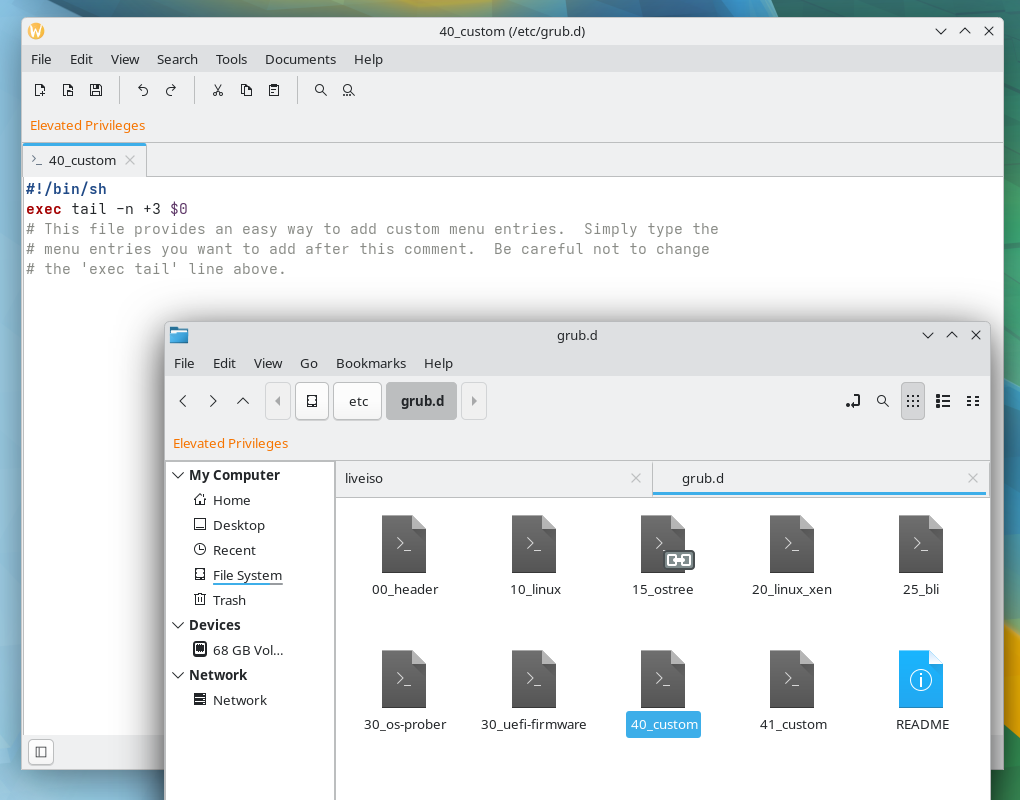
일단 저는 다 적어놓았으니, 필요한 부분만 뽑아가서 사용하세요.
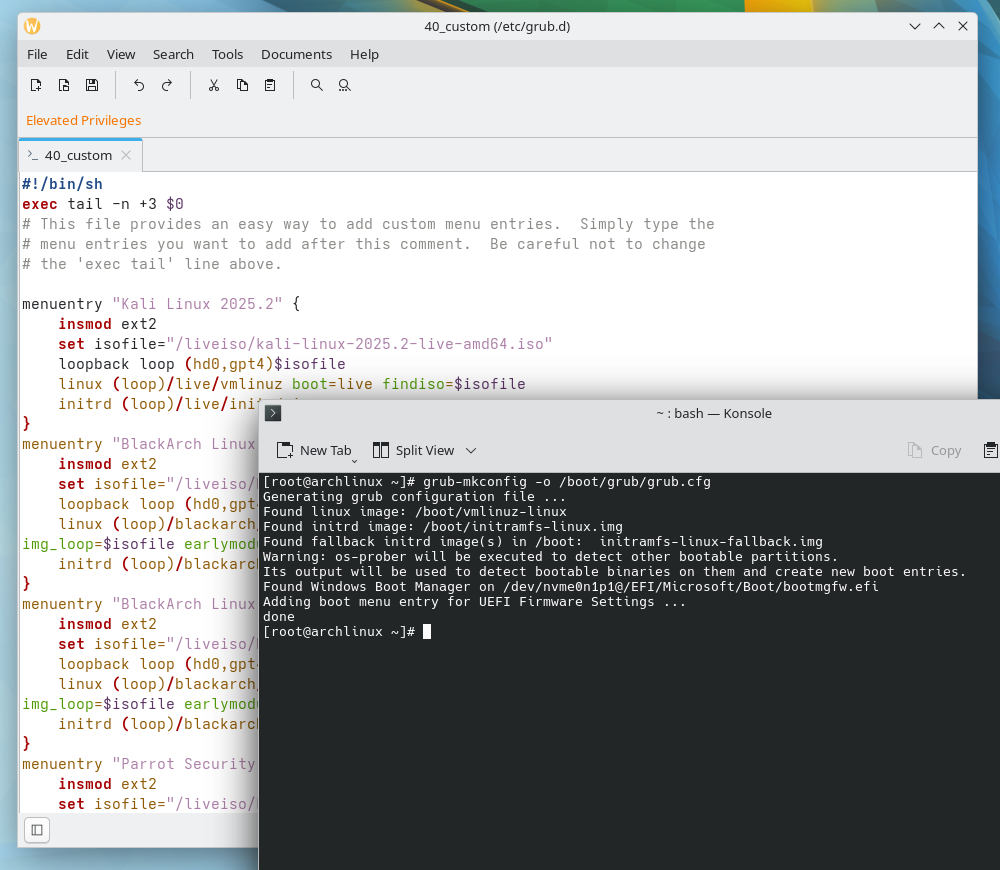
40_custom 파일 내용. 배포판마다 적어야 할 내용이 조금씩 다르거나 아예 달라요.
위에서 찍은 리눅스 스크린샷들은 전부 grub에서 바로 .iso 파일을 라이브 부팅하는 것을 성공한 뒤에 찍은 것들이에요.
#!/bin/sh
exec tail -n +3 $0
# This file provides an easy way to add custom menu entries.  Simply type the
# menu entries you want to add after this comment.  Be careful not to change
# the 'exec tail' line above.

menuentry "Kali Linux 2025.2" {
    insmod ext2
    set isofile="/liveiso/kali-linux-2025.2-live-amd64.iso"
    loopback loop (hd0,gpt4)$isofile
    linux (loop)/live/vmlinuz boot=live findiso=$isofile
    initrd (loop)/live/initrd.img
}
menuentry "BlackArch Linux slim" {
    insmod ext2
    set isofile="/liveiso/blackarch-linux-slim-2023.05.01-x86_64.iso"
    loopback loop (hd0,gpt4)$isofile
    linux (loop)/blackarch/boot/x86_64/vmlinuz-linux archisolabel=BLACKARCH_20305 img_dev=/dev/nvme0n1p4 img_loop=$isofile earlymodules=loop archisobasedir=blackarch
    initrd (loop)/blackarch/boot/x86_64/initramfs-linux.img
}
menuentry "BlackArch Linux full" {
    insmod ext2
    set isofile="/liveiso/blackarch-linux-full-2023.04.01-x86_64.iso"
    loopback loop (hd0,gpt4)$isofile
    linux (loop)/blackarch/boot/x86_64/vmlinuz-linux archisolabel=BLACKARCH_20304 img_dev=/dev/nvme0n1p4 img_loop=$isofile earlymodules=loop archisobasedir=blackarch
    initrd (loop)/blackarch/boot/x86_64/initramfs-linux.img
}
menuentry "Parrot Security 6.4" {
    insmod ext2
    set isofile="/liveiso/Parrot-security-6.4_amd64.iso"
    loopback loop (hd0,gpt4)$isofile
    linux (loop)/live/vmlinuz boot=live findiso=$isofile
    initrd (loop)/live/initrd.img
}
menuentry "Fedora Security 42-1.1" {
    insmod ext2
    set isofile="/liveiso/Fedora-Security-Live-x86_64-42-1.1.iso"
    loopback loop (hd0,gpt4)$isofile
    linux (loop)/images/pxeboot/vmlinuz root=live:CDLABEL=Fedora-Sec-Live-42-1-1 rd.live.image verbose iso-scan/filename=$isofile
    initrd (loop)/images/pxeboot/initrd.img
}
menuentry "Pentoo 2024" {
    set isofile="/liveiso/pentoo-x86-hardened-2024.0_p20240111.iso"
    loopback loop (hd0,gpt4)$isofile
    linux (loop)/boot/pentoo init=/linuxrc nogui nox nodhcp secureconsole overlayfs max_loop=256 dokeymap video=uvesafb:mtrr:3,ywrap,1024x768-16 console=tty0 net.ifnames=0 scsi_mod.use_blk_mq=1 ipv6.autoconf=0 usbcore.usbfs_memory_mb=0 looptype=squashfs loop=/image.squashfs cdroot isoboot=$isofile
    initrd (loop)/boot/pentoo.igz
}
set isofile="/liveiso/어쩌고저쩌고.iso" 부분은 .iso 파일이 있는 위치에요.
(hd0,gpt4) 부분은 파티션이에요. (디스크,파티션)
중간에 /dev/nvme0n1p4 같은 방식으로 적어야 하는 경우도 있어요
archisolabel=BLACKARCH_20305 와 같이 .iso 파일을 마운트하면 보이는 이름을 적어야하는 경우도 있어요.
윈도우에서 마운트하면 보이는 내용을 적으면 돼요.
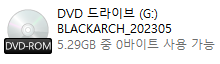
root=live:CDLABEL=Fedora-Sec-Live-42-1-1 같이 파일명을 한 글자만 다르게 수정해서 적어야 하는 경우도 있어요.
사실 .iso 파일 안에 있는 grub.cfg 파일 같은 것을 찾아서 그 안에 적힌 내용을 컨닝하면 해결
적당히 파일 경로와 파티션 위치 등을 적어놓으면 대부분 다 잘 작동해요.
menuentry "Kali Linux 2025.2" --class kali {
와 같이 뒤에 --class 어쩌고를 적으면, 테마가 적용된 grub에서 그에 맞는 아이콘이 나올거에요.
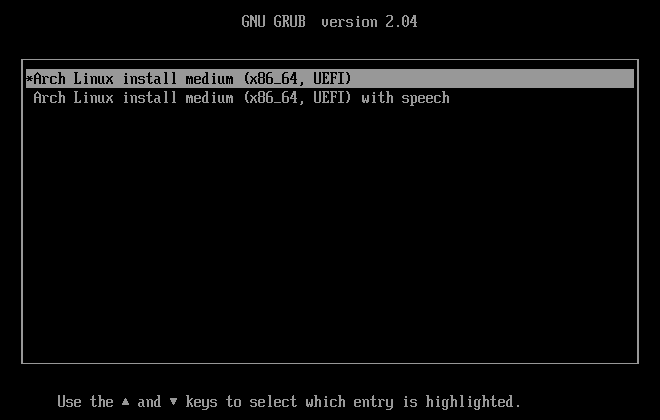
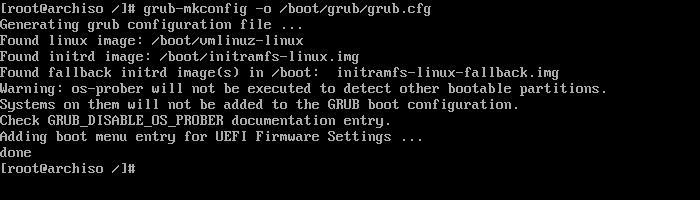
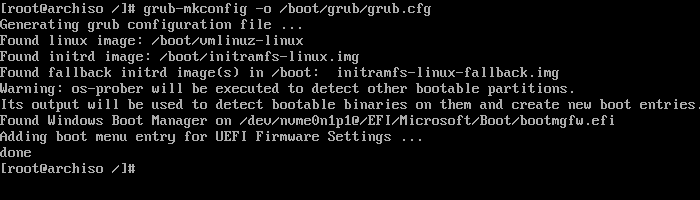
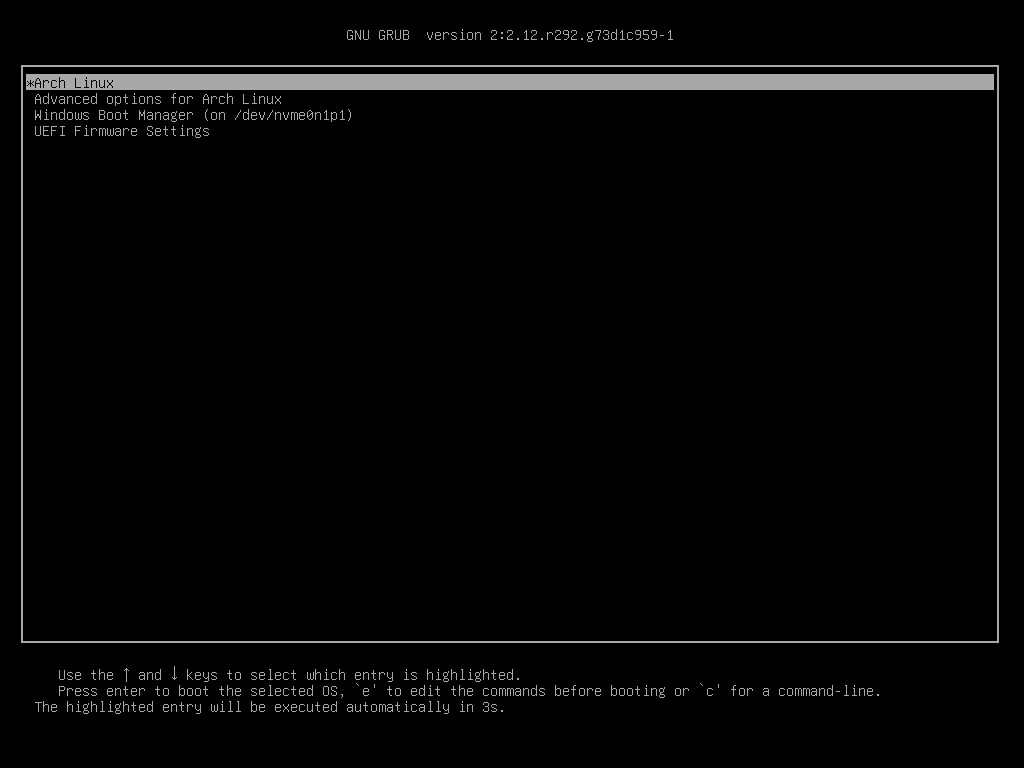
아무튼 "sudo update-grub"나 "sudo grub-mkconfig -o /boot/grub/grub.cfg" 같은 명령어를 통해 수정한 내용을 grub에 반영시킨 뒤에 재부팅하면 이런식으로 아래에 추가된 것을 볼 수 있을거에요.
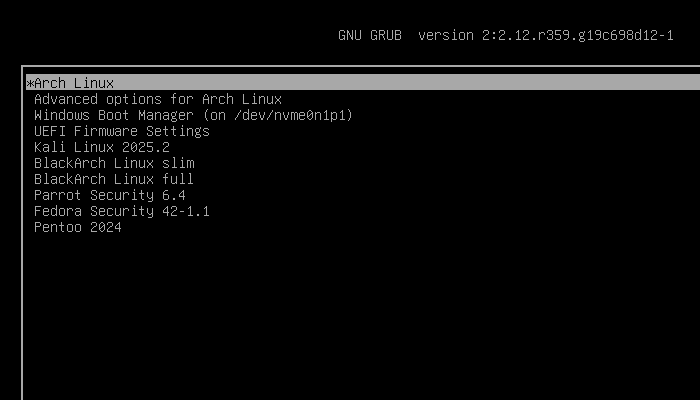
40_custom에서 앞에 40이 실행 순서이니, 파일 이름에 적힌 숫자를 바꾸면 다른 위치에 추가시킬 수도 있어요.
하위메뉴를 만들고 그 안에 넣는 방법도 있으니 원한다면 한 번 찾아보세요.
저런식으로 메뉴에 추가해놓는다는 뜻은 "내 컴퓨터를 사용하는 모든 사람에게 루트 권한을 주는 것"과 다를 바 없어요.
누구나 라이브 부팅을 통해 루트 계정으로 로그인 가능한 리눅스를 부팅할 수 있기 때문.
그러니 능력것 막아보세요. 저는 grub 자체에 비밀번호를 걸어두고, 설치된 운영체제를 부팅하는 경우만 예외로 빼두었어요.
'Linux' 카테고리의 다른 글
| [리눅스] hsetroot 배경화면 해상도 알아서 맞추기 (-cover) (1) | 2025.08.26 |
|---|---|
| [리눅스] LightDM 여자친구 신비 테마 (로그인 화면 테마) (4) | 2025.08.14 |
| lightdm 여자친구 신비 테마를 만들었어요 (1) | 2025.08.08 |