C드라이브에 윈도우10을 설치하고, D드라이브에 윈도우 11을 설치하면, 컴퓨터를 키는 시점에 10과 11 중 무엇으로 부팅할지 선택할 수 있어요.
디스크가 하나 밖에 없다면, 중간에 대충 선 그어두고 "여기까지가 C드라이브고, 여기서부터는 D드라이브에요~"와 같은 방식으로 논리적으로 나눠서 사용할 수도 있어요.
하드디스크인 척 하는 파일을 하나 만들어서 디스크를 하나 더 연결한 것처럼 할 수도 있어요.
이 게시글에서는 가상 디스크(VHD, 하드디스크인 척 하는 파일)을 사용할거예요.
윈도우 .iso 파일 다운로드
윈도우 11 : https://www.microsoft.com/ko-kr/software-download/windows11
Windows 11 다운로드
이 옵션은 부팅 가능한 설치 미디어(USB 플래시 드라이브, DVD)를 만들거나 가상 컴퓨터(.ISO 파일)을 만들어 Windows 11을 설치하려는 사용자를 위한 옵션입니다. 이 다운로드는 제품 키를 통해 올바
www.microsoft.com
윈도우 10 : https://www.microsoft.com/ko-kr/software-download/windows10
Windows 10 다운로드
다음 단계를 따라, 새로운 Windows 10 복사본을 설치하거나, 새로 설치를 수행하거나 Windows 10을 다시 설치하는 데 사용할 수 있는 설치 미디어(USB 플래시 드라이브 또는 DVD)를 만드세요. 도구를 다
www.microsoft.com
윈도우 8.1 이하는 지원이 끊겨서 그런지 공식 홈페이지에서 받는 버튼이 사라졌어요.
윈도우 7의 경우 Ultimate 버전으로 받아야 VHD 안에 설치 및 부팅이 가능해요. 그리고 최근 5년 이내에 나온 컴퓨터라면 부품이 호환되지 않아서 설치까지만 가능할 수도 있어요.
VHD (가상 디스크) 만들기
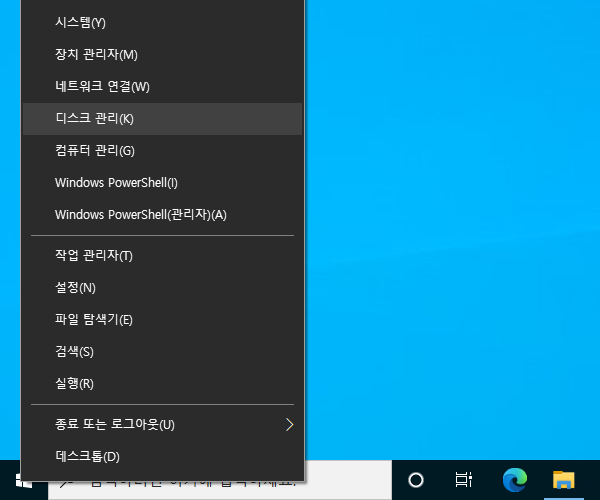
윈도우 로고를 마우스 오른쪽 클릭해서 디스크 관리 메뉴를 얼어주세요. 윈도우 10, 11 모두 방법 동일
그러면 이런 화면이 나올텐데
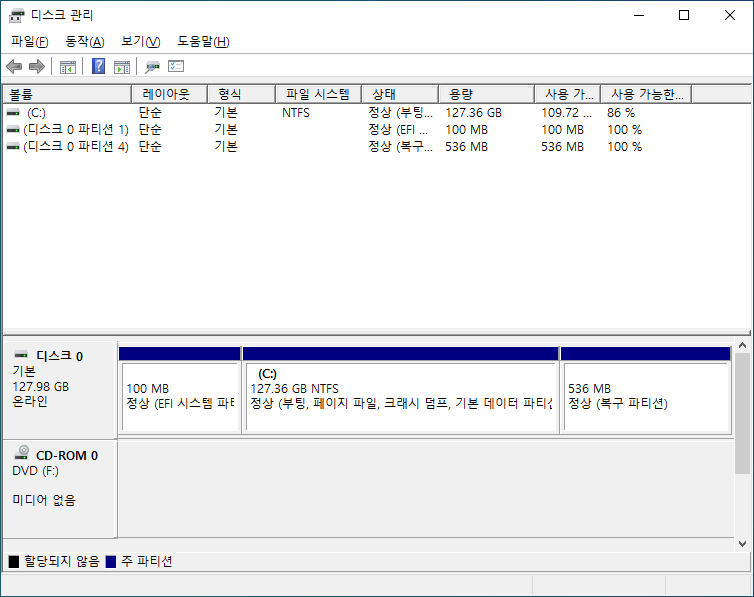
위 메뉴에서 동작 → VHD 만들기
해당 메뉴가 클릭되지 않는다면 아래에 있는 (C:) 어쩌고 부분을 클릭한 뒤에 눌러보세요.

파일의 위치와 용량을 적어주세요.
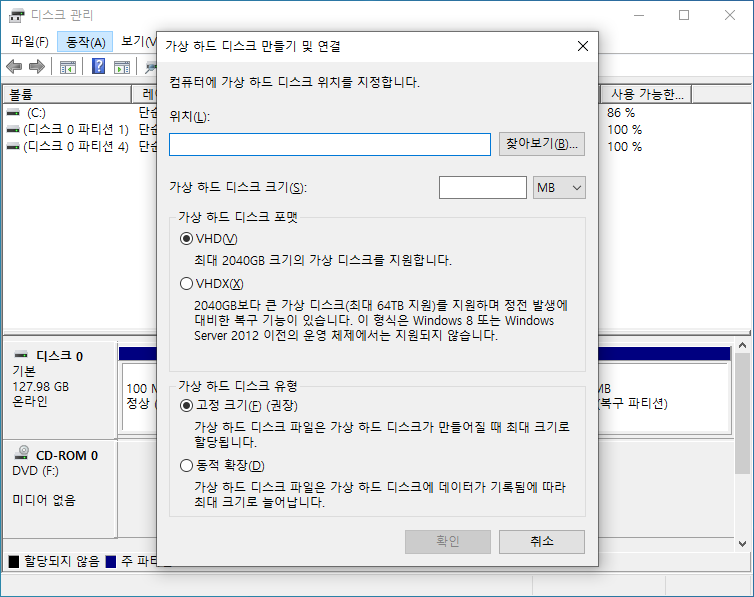
저는 아래와 같은 방식으로 했는데, 32GB로 하면 드라이버 등등 다운로드 받으면 거의 다 차버리니까 64GB를 추천해요.
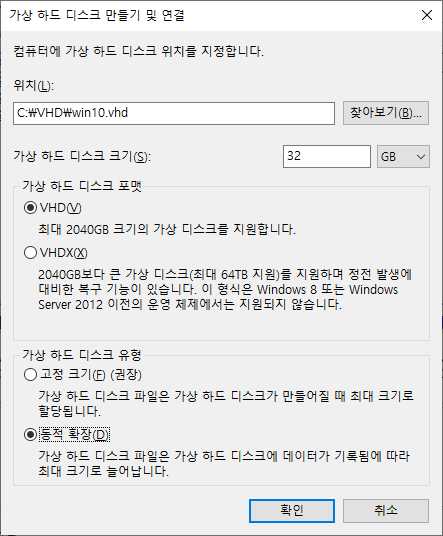
VHD 추가가 완료되었어요.

아래 사진처럼 새로 추가된 VHD 부분에 마우스 오른쪽 클릭 후 디스크 초기화 클릭
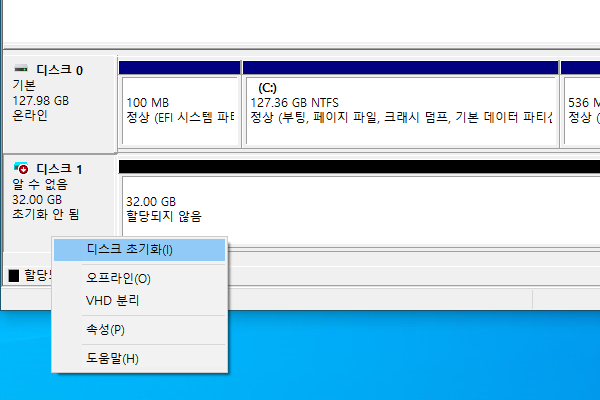
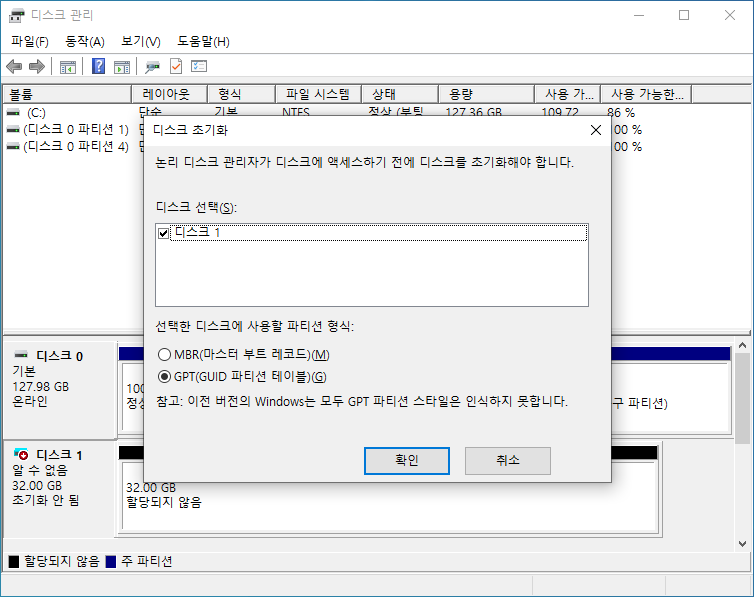
대부분 여기서는 그냥 GPT 선택하면 될거예요. GPT 선택 후 확인.
여기에 적혀있는 GPT는 "GUID Partition Table"의 약자로, ChatGPT에 있는 GPT(Generative Pre-trained Transformer)와는 전혀 관련이 없어요.
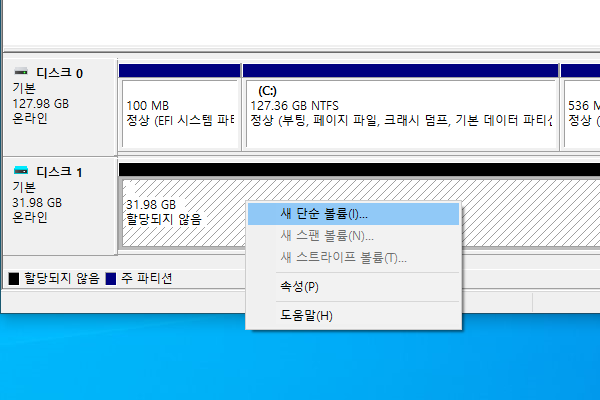
이제 저 부분에 마우스 오른쪽 클릭 후 새 단순 볼륨 클릭
두 번째 윈도우를 파티션을 만들거예요.
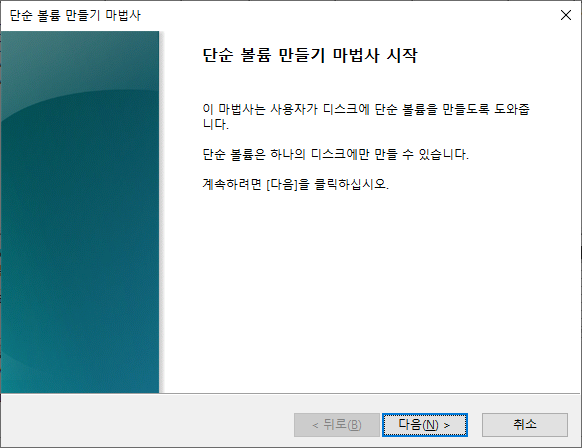
용량은 알아서 최대로 입력되어있을 것이고, 드라이브 문자는 원하는 것으로 하세요.
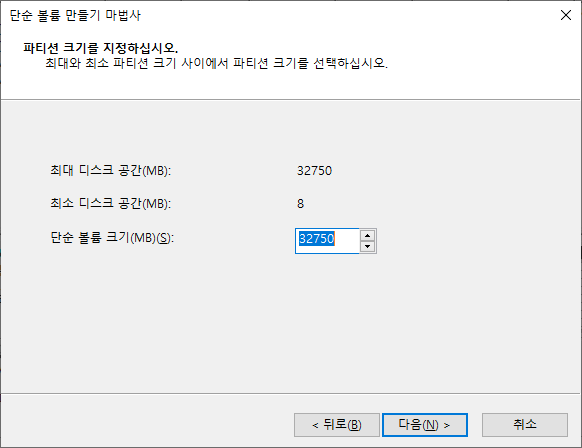 |
 |
볼륨 레이블은 적당히 입력 후 다음, 마침.
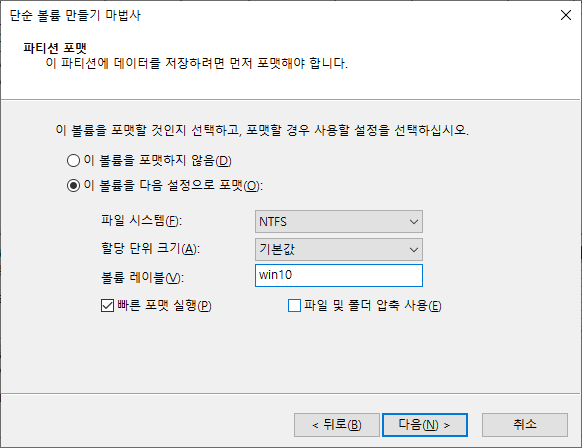 |
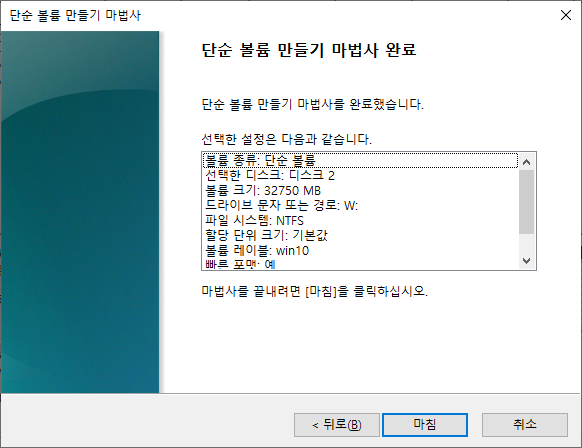 |
전 W드라이브로 했으니, 이렇게 W드라이브가 새로 나타났어요.
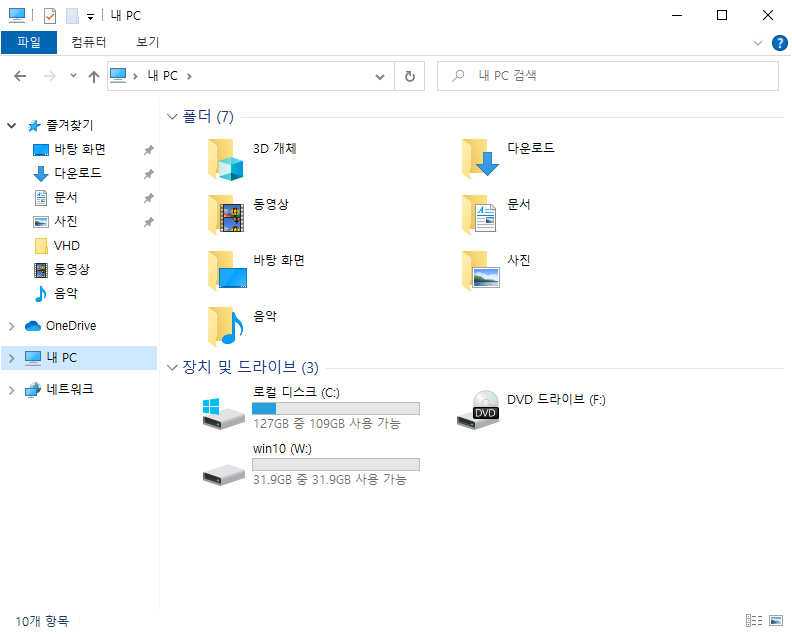
실제로 없던 용량 32GB가 생겨난 것이 아니라, C드라이브에 있는 32GB짜리 파일이 W드라이브인 척 하는거에요.
전 위에서 동적 확장을 골랐고 아무것도 안넣었으니 아직 파일 용량이 0GB에요. 안에 파일을 넣으면 최대 32GB까지 늘어날 예정
VHD에 윈도우 설치
WinNT Setup이라는 프로그램을 사용해서 설치할거예요.
다음 링크에 들어가서 찾아보시면,
https://msfn.org/board/topic/149612-winntsetup-v541/
WinNTSetup v5.4.1
WinNTSetup - a simple but powerful universal Windows Installer Features: Install (unattend) Windows 2k/XP/20??/Vista/7/8.x/10/11 x86/x64/arm64 Practically runs even on the most minimalistic WinPE selectable drive letter for the new Windows installation Ful
msfn.org
이렇게 다운로드 링크가 있을거예요.
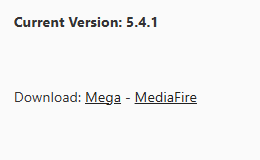
이 게시글에서 다루는 것을 생각조자 못할 정도로 성능이 낮은 컴퓨터가 아니라면, x64.rar로 끝나는 파일을 받으면 돼요.

.rar은 .zip 같은 압축 파일이고, 압축을 푸는 방법을 찾아보면 무슨 전용 프로그램이 필요한 것처럼 막 설명하는데, 그냥 반디집 사용하면 풀려요.
아무튼 WinNTSetup_x64.exe 파일 실행

그러면 나오는 화면에서,
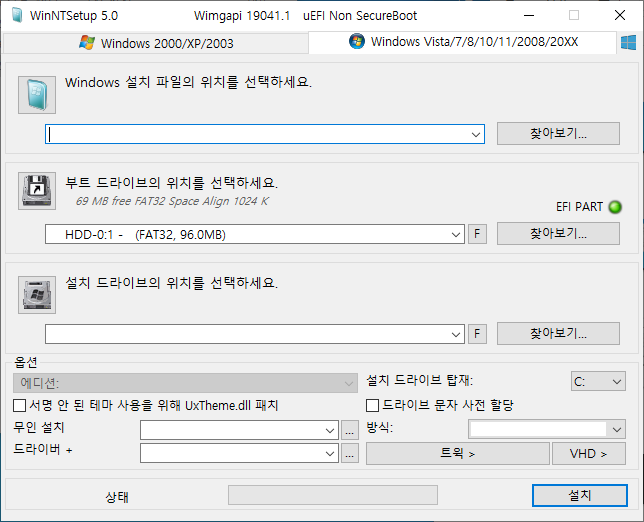
가장 위에 있는 "찾아보기"를 누른 뒤에, 윈도우 .iso 파일 선택
중간에 위에 있는 "찾아보기"를 누른 뒤에, 아까 추가한 VHD 선택. 저같은 경우는 W드라이브
아래에 있는 "찾아보기"를 누른 뒤에, 아까 추가한 VHD 선택. 저같은 경우는 W드라이브
그리고 옵션에서 어느 윈도우를 설치할지 결정.

기존 윈도우가 메인보드 인증 방식으로 설치되어있다면, Home/Pro/Education 종류만 같으면 정품 인증도 알아서 될거예요.
이제 설치 버튼을 누르면 설치 시작. 머라머라 하는데 그냥 확인 누르면 됩니다.

그러면 설치 시작. 오래 걸릴거예요. 설치 도중에 백신이 씌우는 보안 경고가 나타날 수도 있는데, 잘못 탐지한 것이니 무시하시면 돼요.
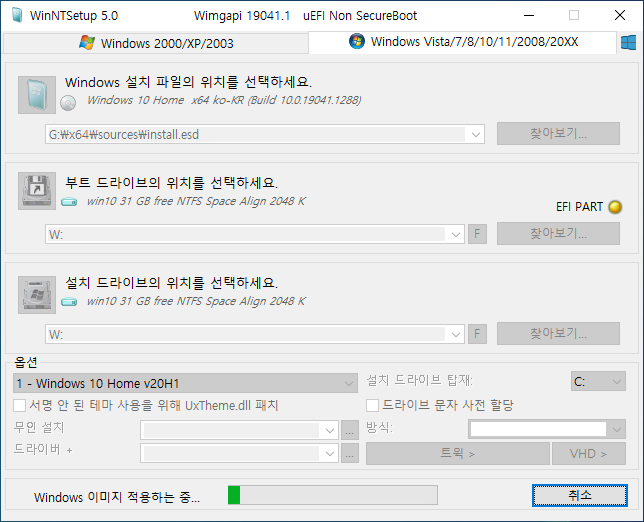
설치 끝. 여기서 리부트 하지 말고, 확인 버튼 클릭
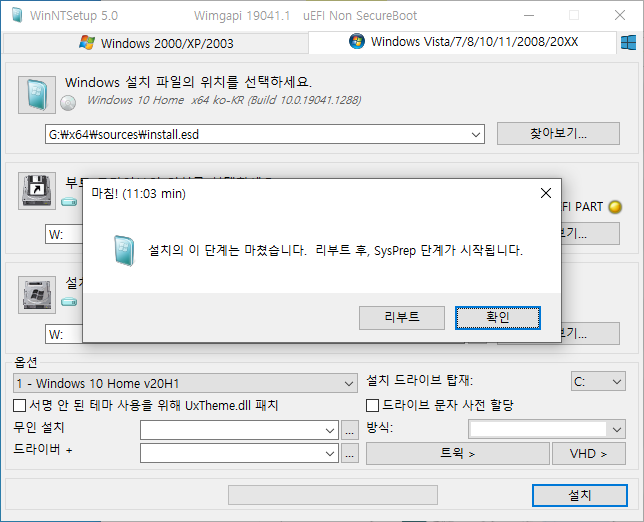
새로 설치한 윈도우를 부트 메뉴에 추가
BOOTICE를 다운로드해주세요.
제가 다운로드했던 블로그는 사라졌는데, 여기서 동일한 파일을 공유하는 것 같아요.
https://blog.naver.com/dltlsdnr00/222219268972
Bootice 1.34 한글 프로그램
안녕하세요. SU 입니다. 이 포스팅은 윈도우를 사용하면서 개인적으로 필요하다고 판단되는 소프트웨어를...
blog.naver.com
저 파일들이 들어있는 .zip 파일의 압축은 풀어주시고
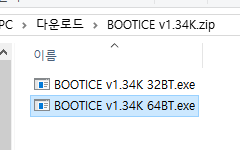
위에서 언급한 것처럼, 똥컴이 아니라면 64BT가 들어간 버전을 실행하면 돼요.
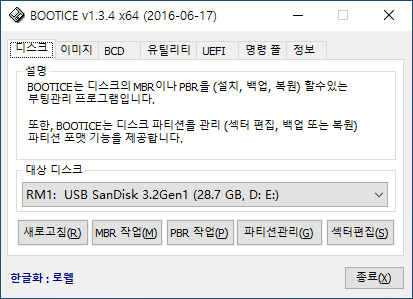
여기서부터 잘못 따라하시면 컴퓨터가 켜지기만 할겁니다. 커지긴 하는데, 윈도우가 나오지 않을거예요.
BCD 탭에서 쉬운 모드 클릭

그러면 나오는 화면에서

추가 → 새 VHD 부팅항목
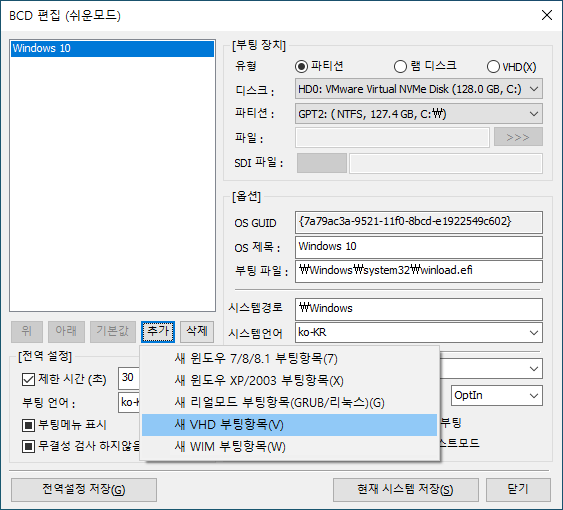
오른쪽에 보이는 부팅 장치 부분에서
유형은 VHD
디스크는 아까 생성한 VHD 파일이 있는 디스크
파티션은 아까 생성한 VHD 파일이 있는 파티션
파일은 드라이브 문자를 제외한 VHD 파일의 경로
OS 제목 부분에는 부팅 메뉴에 보일 이름 적당히 입력
오른쪽 아래 있는 현재 시스템 저장 클릭
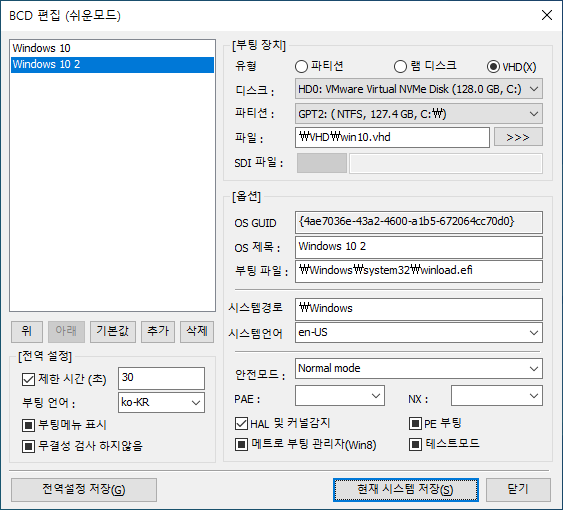
저는 C드라이브에 있는 VHD 폴더에 win10.vhd 파일을 넣었으니, 적당히 C드라이브라고 써있는거 골랐어요.
이제 컴퓨터를 껐다가 키면 이런 화면이 나올거예요

어느 윈도우로 부팅할지 방향키로 선택 후 엔터치면 해당 윈도우가 켜질거예요.
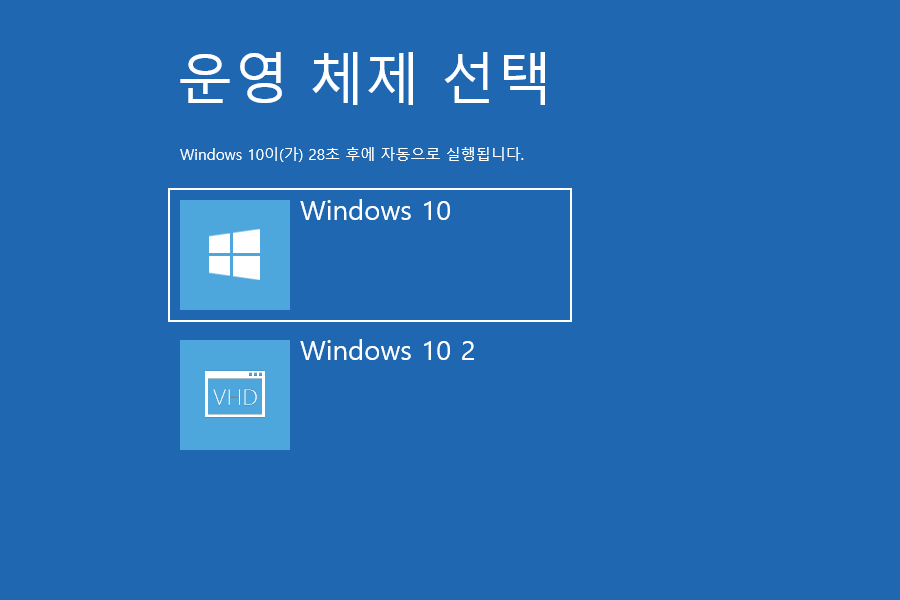
이런식으로 나올 수도 있는데, 이거도 똑같이 방향키로 선택 후 엔터하면 돼요.
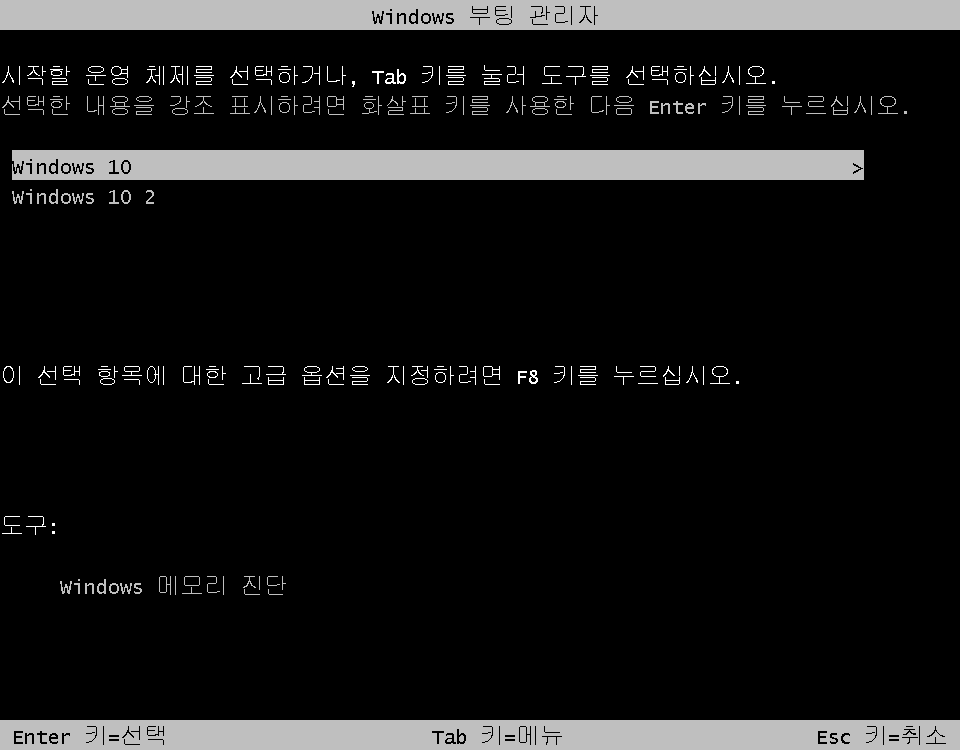
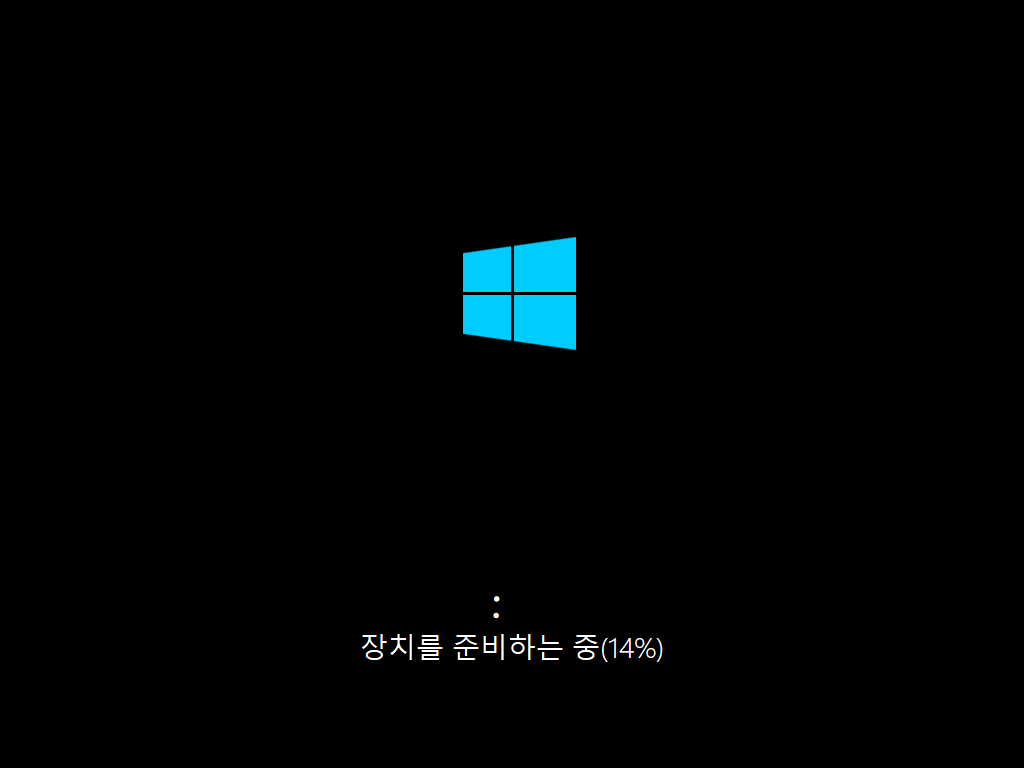
처음에 2~3번 정도 재부팅이 될 수도 있는데, 그럴 때마다 계속 2번째 윈도우를 선택해주세요.
그러면 이제 컴퓨터를 새로 샀을 때와 같은 화면이 나올텐데, 그러면 이것저것 설정을 하고 사용하시면 돼요.
 |
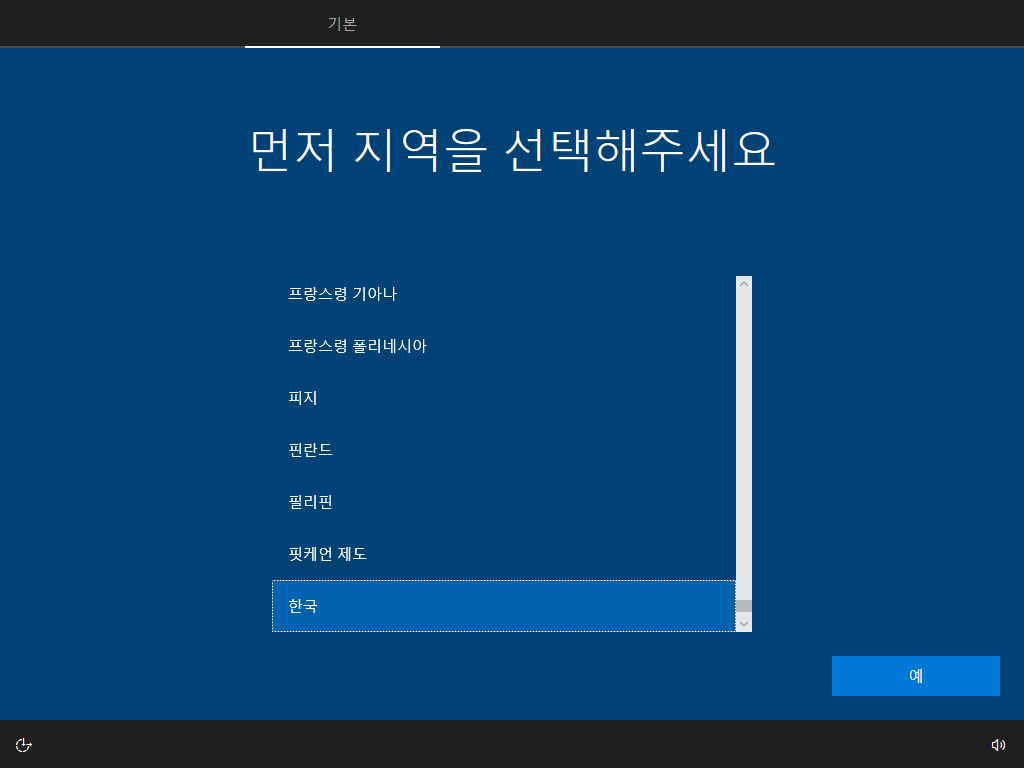 |
드라이버 설치 등은 알아서 하셔야 될 수도 있고, 컴퓨터가 알아서 받아서 설치할 수도 있어요.
이것저것
두 윈도우 중 무엇으로 부팅할지 선택하는 화면에서 30초 동안 가만히 놔두면 기본값으로 부팅되는데,
여기서 왼쪽 아래에 있는 제한시간 30초가 그 30초에요. 이 화면에서 수정 가능. 전역설정 저장 버튼을 눌러야 반영돼요.
필자는 왜 굳이 2개 설치했는가?
윈도우 11이 베타버전이던 시절에 한 번 써보고 싶어서 VHD 안에 윈도우 11을 설치했었어요.
지금은 정부기관 사이트나 은행 홈페이지에서 요구하는 보안 프로그램 설치 용도로 쓰고 있어요.
그러한 보안 프로그램은 컴퓨터 성능을 떨어뜨리고 보안 취약점을 만들기 때문이에요. 이름값을 못해요.
고객을 보호하는 용도로 만들어진 프로그램이 아닌, 본인들은 최대한 노력을 했다면서 책임 회피용으로 만들어진 프로그램
'Windows & Unix' 카테고리의 다른 글
| 리눅스에서 가상머신에 맥OS 설치하기 (qemu 사용, KVM 활성화, macOS Monterey 설치) (1) | 2025.10.11 |
|---|---|
| 윈도우에서 가상머신에 맥OS 설치하기 (VMWare 사용, macOS Sonoma 설치) (1) | 2025.10.05 |
| 맥에서 맥OS 설치 .iso 파일 만들기 (macOS Somoma) (0) | 2025.10.03 |