순서가 이상하죠? macOS 설치 .iso 파일을 만들기 위해서는 macOS가 설치된 컴퓨터가 필요해요.
굳이 리얼맥이 필요하지는 않아요. 가상머신 속 macOS로도 가능해요.
이 글에서는 macOS Somoma의 .iso 파일을 만들거예요.
1시간 정도 걸릴텐데, 어려운 것은 아닌데 오래걸려요.
macOS Somoma 설치 파일 다운로드
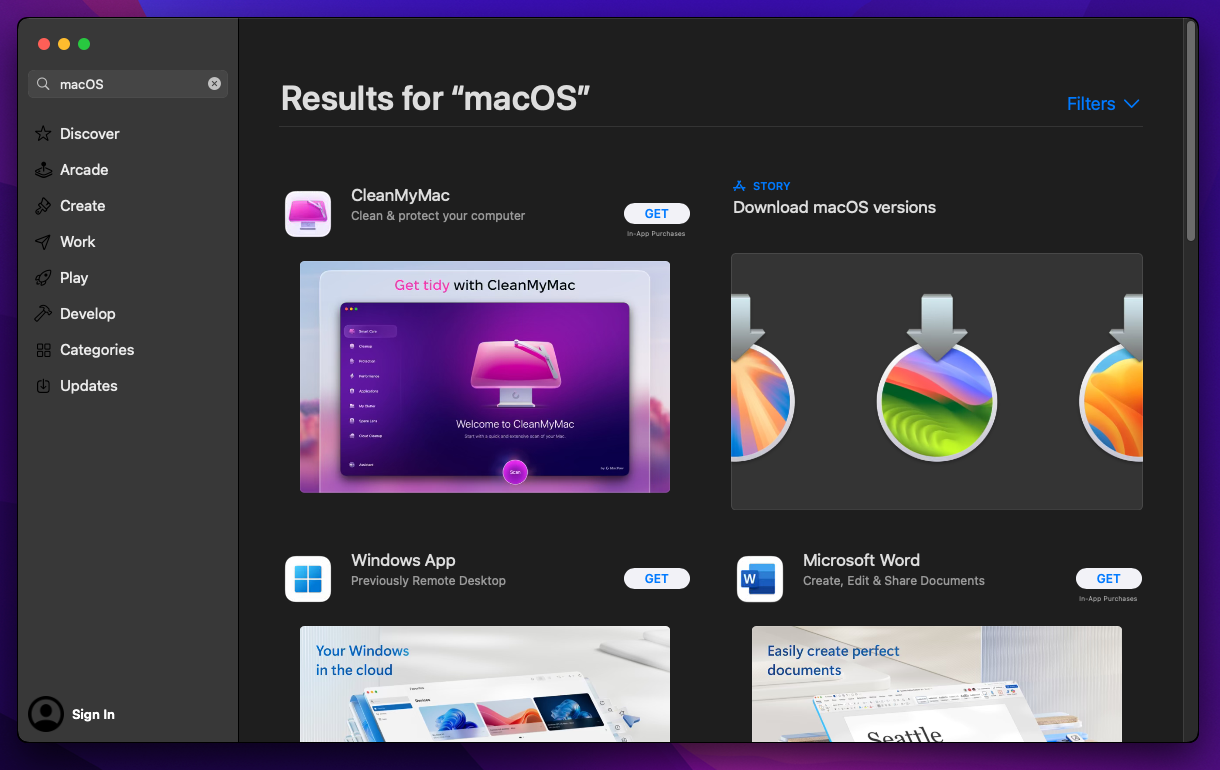
맥OS는 앱스토에서 받을 수 있어요.
앱스토어에 macOS를 검색하면 나오는 "Download macOS versions"에 들어가면,
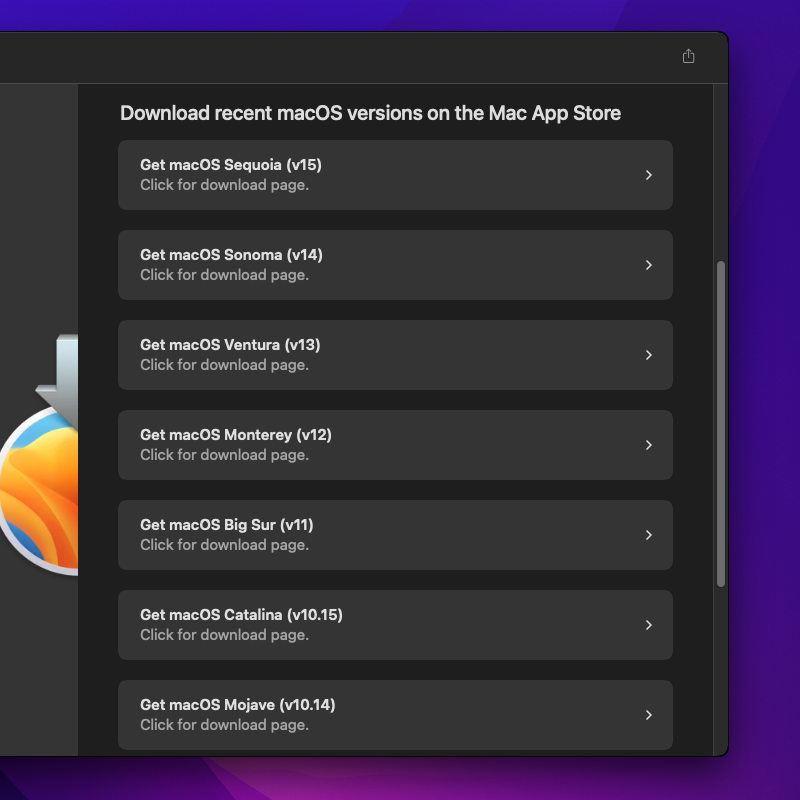
이런식으로 여러 macOS 버전들이 있을텐데, 원하는 버전을 눌러주세요.
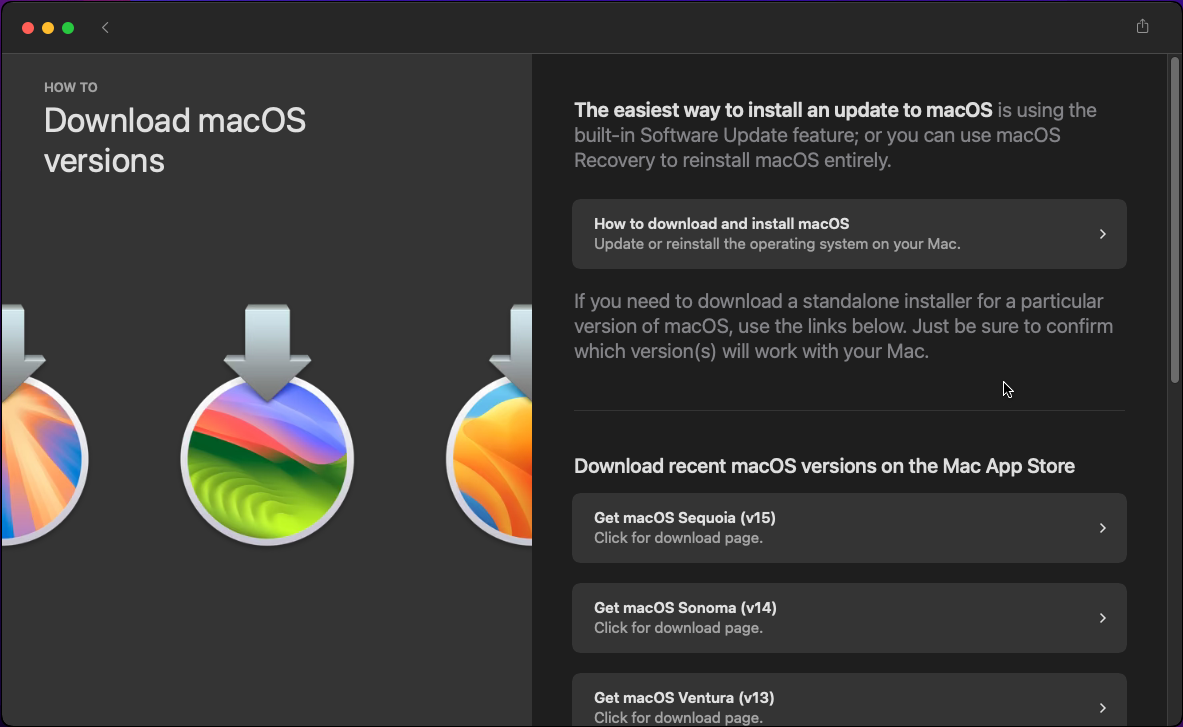
저는 일단 Sonoma로 했어요. 지금 사용 중인 매킨토시 컴퓨터가 처음 출시되었을 때 설치되어 있던 맥OS부터 최신버전까지 다운로드 가능.
사실 최신버전은 목록에 없지만, 설정 들어가서 업데이트 버튼 누르면 돼요.
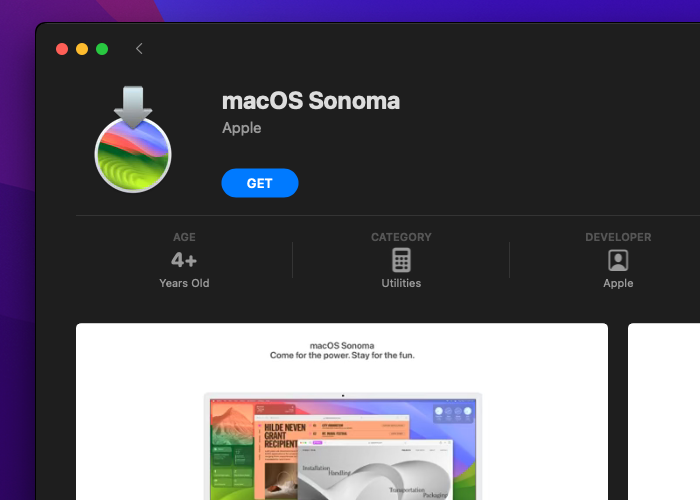
GET 버튼 클릭
Download 버튼 클릭
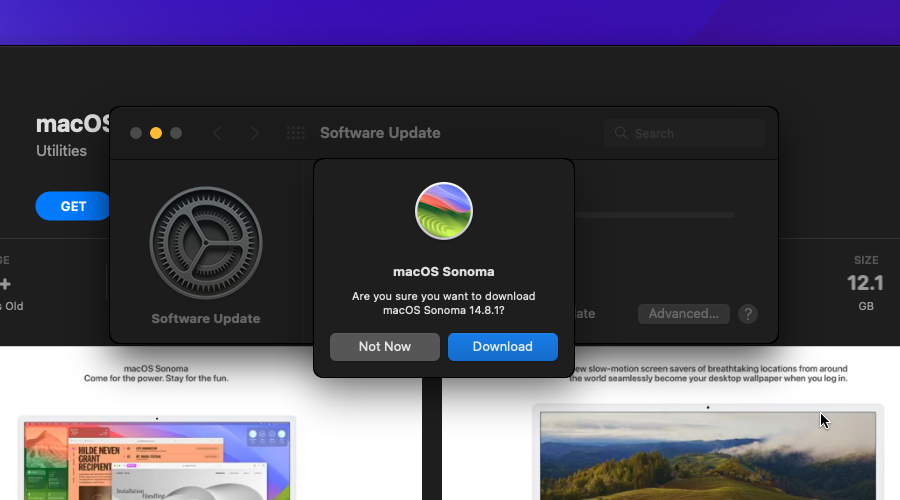
그러면 다운로드가 시작되는데, 오래걸려요. 거의 1시간 걸린다고 써있는데, 실제로는 20 ~ 30분 이내로 끝나는 듯
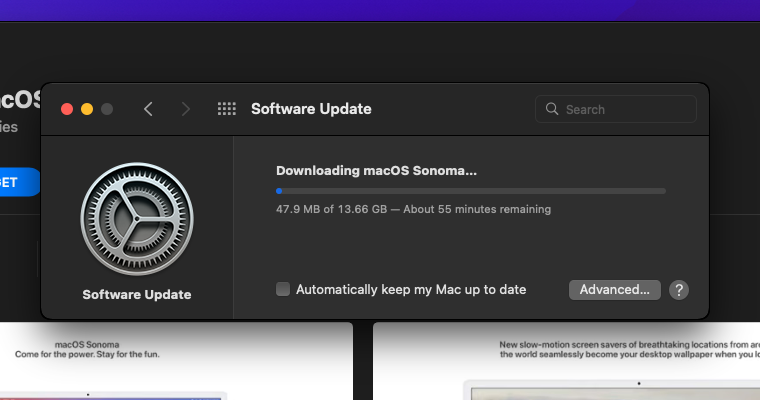
다운로드 끝. Continue를 누르시면 현재 실행중인 맥에 맥OS가 설치되는 것이니 누르지 마시고
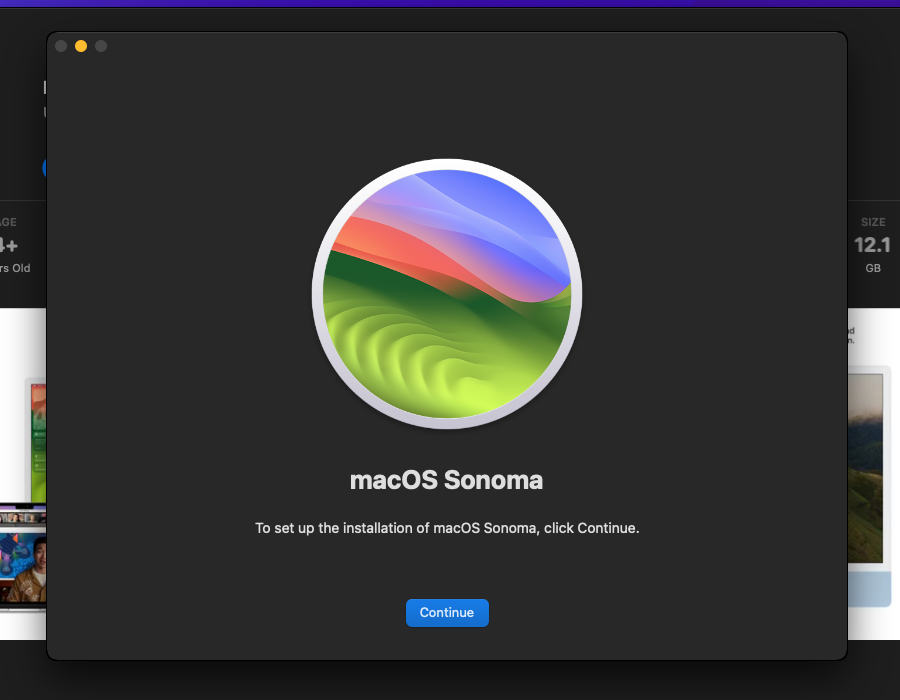
macOS 설치 프로그램을 종료해주세요.
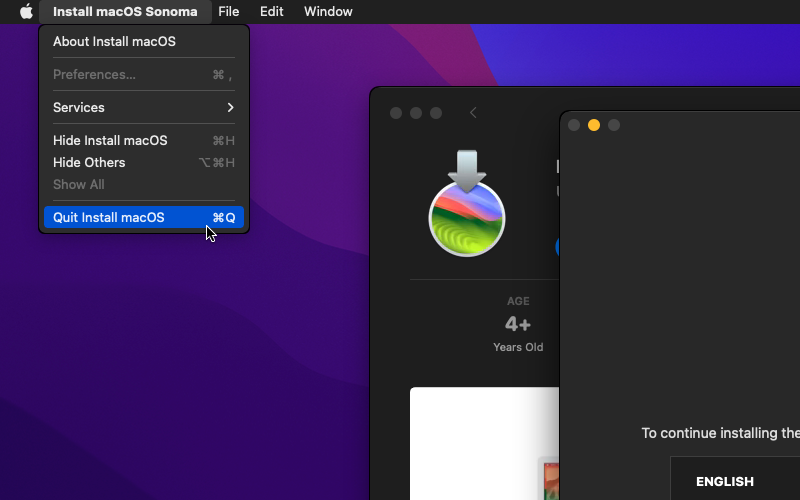
Quit. 마우스 위치에 낚이지 마세용
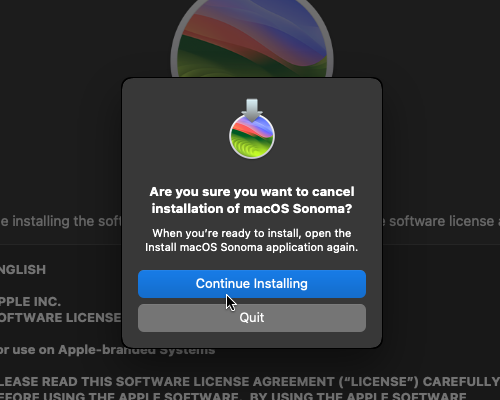
게시글 작성 시점 기준으로 최신버전 타호도 설치 가능하다는데, 이거도 그냥 끄시고

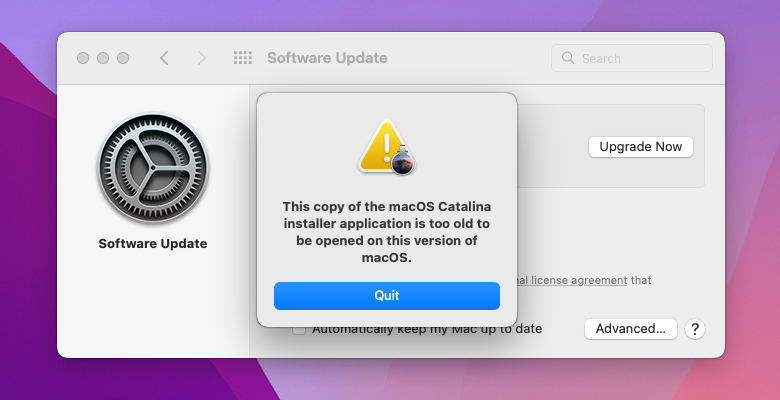
맥에 설치되어 있는 macOS 버전이 다운로드받은 macOS 버전보다 높다면 이런 창이 뜰텐데, 이 경우도 그냥 Quit 눌러서 끄시면 돼요.
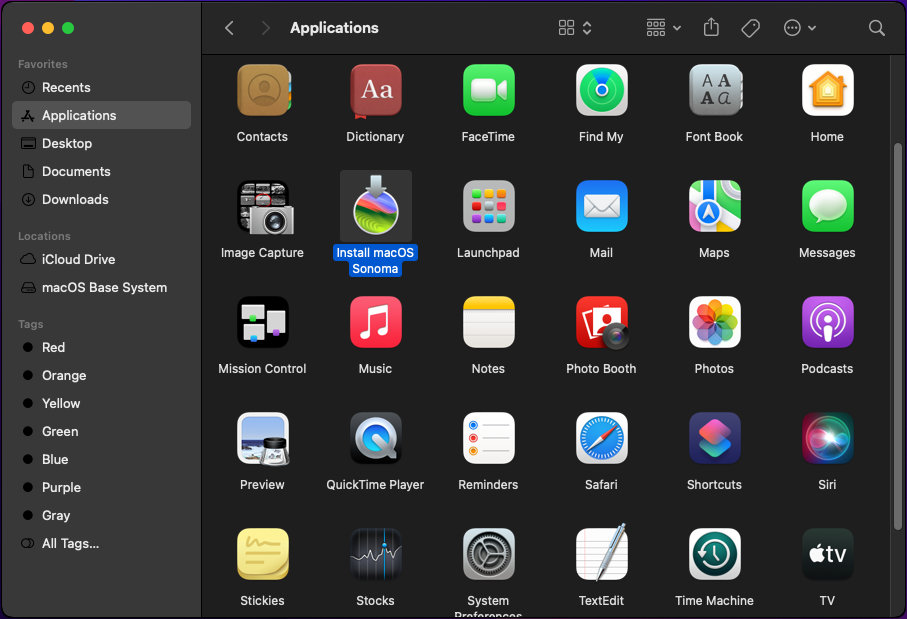
Finder에서 Applicatios 폴더를 보면 이렇게 "Install macOS 어쩌고" 파일이 보일거예요.
터미널을 열어서 아래와 같은 명령어를 실행해서 .dmg 파일을 만들어주세요. 일단 .dmg 파일 안에 macOS 설치 파일을 복사한 뒤에, .iso 파일로 바꿀거예요.
전 작업하기 편하도록 일단 바탕화면으로 빼두었어요.
$ cd Desktop
$ hdiutil create -o Sonoma -size 16000m -volname Sonoma -layout SPUD -fs HFS+J
저는 Sonoma .iso 파일을 만드는지라 Sonoma로 적은 것이고, 다른 맥OS 설치 파일을 만드신다면 Sonoma 대신 적당히 Ventura나 Tahoe 같은 이름을 적으시면 돼요.
용량도 일단 Sonoma는 15.2GB 정도 필요한 것 같아서 여유롭게 16GB로 했어요. 중간에 있는 16000m이 16000MB를 의미
Sonoma 보다 버전이 높으면 더 큰 용량이 필요할 수도 있고, Sonoma보다 버전이 낮으면 용량을 더 적게 설정해도 상관없을거예요.
아래 표는 직접 .iso 파일 만들어서 확인해본 값. 대충 1000m 단위로만 해봤어요.
| 버전 번호 | 버전명 | 권장 용량 |
| 26 | Tahoe (타호) | (아직 안해봄) |
| 15 | Sequoia (세쿼이아) | 17100m |
| 14 | Sonoma (소노마) | 16000m |
| 13 | Ventura (벤투라) | 15000m |
| 12 | Monterey (몬터레이) | 14000m |
| 11 | Big Sur (빅 서) | 13000m |
| 10.15 | Catalina (카탈리나) | 9000m |
| 10.14 | Mojave (모하비) | 6000m |
| 10.13 | High Sierra (하이 시에라) | (아직 안해봄) |
Sequoia 혼자 100단위인 이유는 17000m로 하면 30~40MB 정도 공간이 부족한지라, 100만 올렷어요.
아무튼 명령어 실행이 끝나면 이렇게 바탕화면에 .dmg 파일이 나타날거예요.
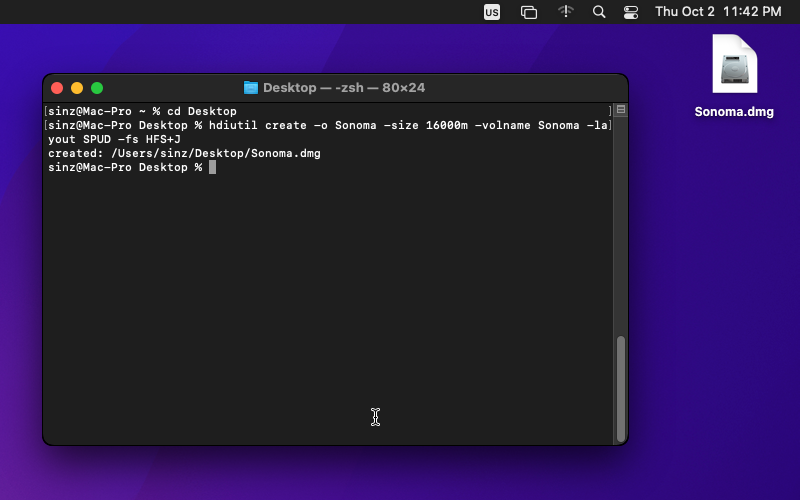
더블클릭해서 마운트해주세요.
hdiutil attach 명령어 사용해서 마운트하라는 내용도 있지만, 위에서 잘 입력했다면 그냥 더블클릭해도 상관없어요.
굳이 터미널로 찾아가서 확인해보니, /Volumes/Sonoma/ 폴더로 잘 마운트되어있네요.

이제 아래 명령어를 입력해서 macOS 설치 파일을 마운트한 .dmg 파일 안으로 넣어주세요.
저는 "Install macOS Sonoma" 파일의 내용을 "/Volumes/Sonoma/" 폴더로 복사한거라 아래와 같이 적은거예요.
파일 이름이나 경로에 띄어쓰기가 들어간다면 아래와 같이 앞에 \를 붙여주세요. 역슬래시인데, 폰트에 따라 대한민국 원화 기호로 보일 수도 있어요.
또는 그냥 따옴표로 감싸놓아도 상관없어요.
$ sudo /Applications/Install\ macOS\ Sonoma.app/Contents/Resources/createinstallmedia --volume /Volumes/Sonoma --nointeraction
# 또는
$ sudo '/Applications/Install macOS Sonoma.app/Contents/Resources/createinstallmedia' --volume /Volumes/Sonoma --nointeraction
루트 권한이 필요해서 앞에 sudo를 붙여야 해요. 저기 저 macOS 설치 패키지 안에 있는 createinstallmedia라는 친구를 실행시키는 것 같아요.
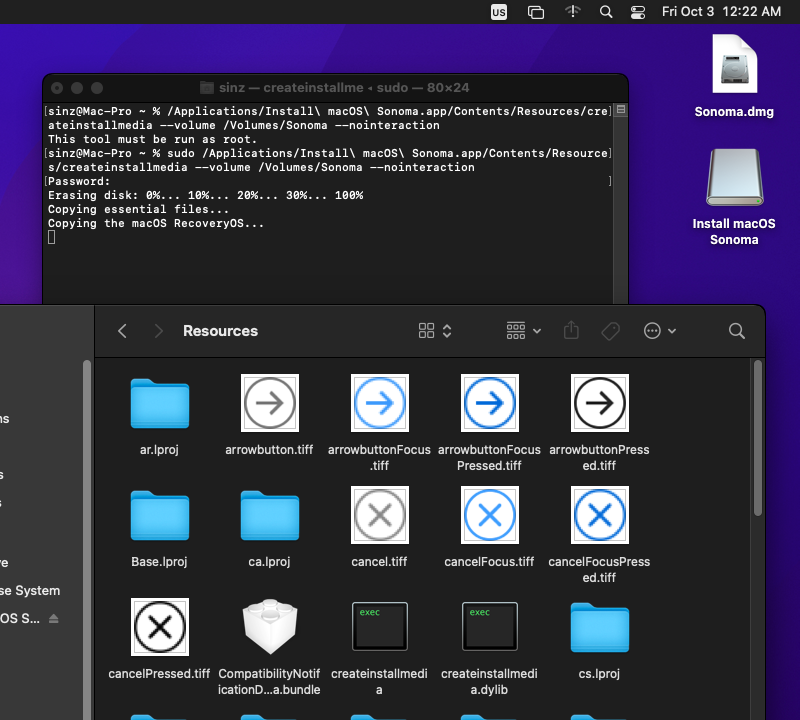
복사가 끝났어요.
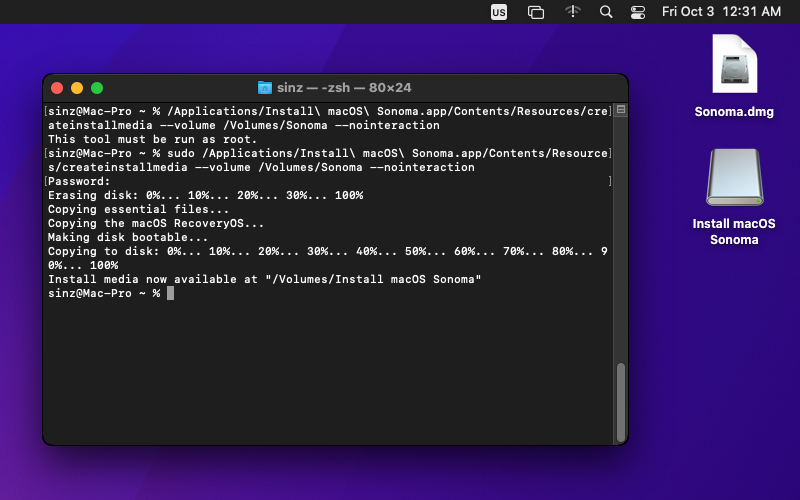
이제 .dmg 파일을 마우스 오른쪽 클릭을 해서 마운트 해제하시거나, Finder 왼쪽 목록에 있는 .dmg 파일 이름 옆에 있는 위쪽 방향 화살표를 눌러서 마운트 해제를 해주세요.

이제 다음 명령어를 통해 .iso 파일로 바꾸면 끝.
$ hdiutil convert Sonoma.dmg -format UDTO -o Sonoma.cdr
$ mv Sonoma.cdr Sonoma.iso
일단 .cdr 파일로 바꾸고,
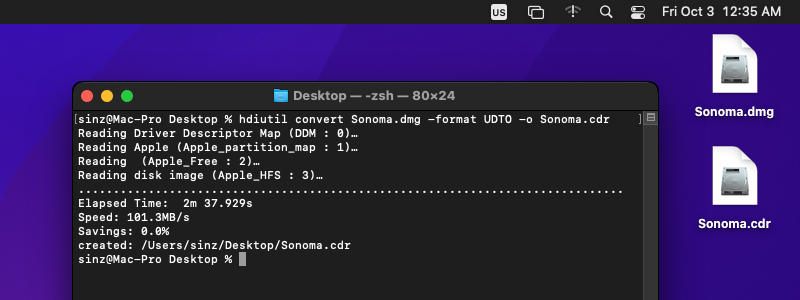
확장자만 .iso로 바꾸면 완성. 처음부터 .iso 파일로 바꾸지 않는 이유는 지멋대로 뒤에 .cdr을 붙여버리기 때문
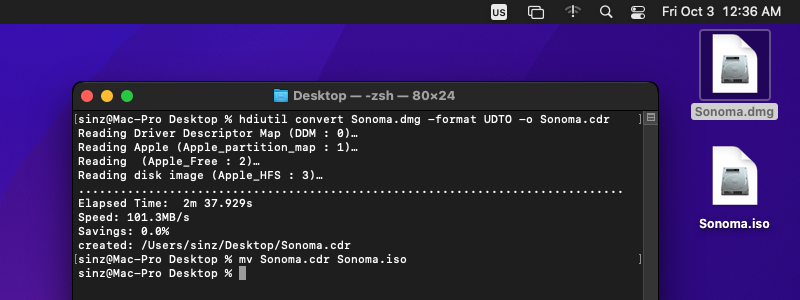
이제 완성된 .iso 파일을 사용하면 VMWare이나 VirtualBox에 macOS를 설치할 수 있어요.
'Windows & Unix' 카테고리의 다른 글
| 리눅스에서 가상머신에 맥OS 설치하기 (qemu 사용, KVM 활성화, macOS Monterey 설치) (1) | 2025.10.11 |
|---|---|
| 윈도우에서 가상머신에 맥OS 설치하기 (VMWare 사용, macOS Sonoma 설치) (1) | 2025.10.05 |
| 한 컴퓨터에 윈도우 2개 설치하기 (듀얼부팅, VHD 사용) (4) | 2025.10.02 |