사실상 명령어 몇 번 입력하면 끝나는지라, 윈도우에서 VMWare로 이것저것 하는 것보다 오히려 더 간단해요. .iso 파일도 필요하지 않아요.
macOS-Simple-KVM, OSX-KVM, OneClick-macOS-Simple-KVM 등 날로먹게 해주는 프로젝트가 3가지나 있어요.
사실 이 글을 읽으실 필요는 없고, 해당 레포에 들어가서 거기에 적힌 설명을 따라셔도 크게 상관은 없어요.
macOS-Simple-KVM
- 카날리나까지만 지원하는 것으로 추정
- https://github.com/foxlet/macOS-Simple-KVM
GitHub - foxlet/macOS-Simple-KVM: Tools to set up a quick macOS VM in QEMU, accelerated by KVM.
Tools to set up a quick macOS VM in QEMU, accelerated by KVM. - foxlet/macOS-Simple-KVM
github.com
OSX-KVM
- 게시글 작성 시점 기준 최신버전까지 지원
- https://github.com/kholia/OSX-KVM
GitHub - kholia/OSX-KVM: Run macOS on QEMU/KVM. With OpenCore + Monterey + Ventura + Sonoma support now! Only commercial (paid)
Run macOS on QEMU/KVM. With OpenCore + Monterey + Ventura + Sonoma support now! Only commercial (paid) support is available now to avoid spammy issues. No Mac system is required. - kholia/OSX-KVM
github.com
OneClick-macOS-Simple-KVM
- 게시글 작성 시점 기준 최신버전까지 지원
- https://github.com/foxlet/macOS-Simple-KVM
GitHub - foxlet/macOS-Simple-KVM: Tools to set up a quick macOS VM in QEMU, accelerated by KVM.
Tools to set up a quick macOS VM in QEMU, accelerated by KVM. - foxlet/macOS-Simple-KVM
github.com
이 글에서는 OneClick-macOS-Simple-KVM를 사용할거예요.
왜 최신버전 놔두고 하필 몬터레이를 설치하는가?
벤투라 : 사파리로 웹사이트 접속시 홈페이지가 정상적으로 표시되지 않음
소노마 이상 : 바탕화면 증발
vram 이슈로 추정되지만, 제가 시도해본 모든 수단은 vram 용량을 늘리지 못했어요. 오히려 줄어들게 만든 적만 한 번 있어요.
윈도우에서 VMWare에 macOS를 설치한 경우도 동일한 현상 발생
가상머신 준비
qemu 등 이것저것 필요한 것을들 설치해주세요.
# 데비안 계열 예시 (우분투, 리눅스민트, 하모니카, 칼리리눅스 등)
$ sudo apt-get install qemu-system qemu-utils python3 python3-pip

# 아치리눅스 계열 예시 (만자로, 엔데버 등)
$ sudo pacman -S qemu-full python python-pip python-wheel
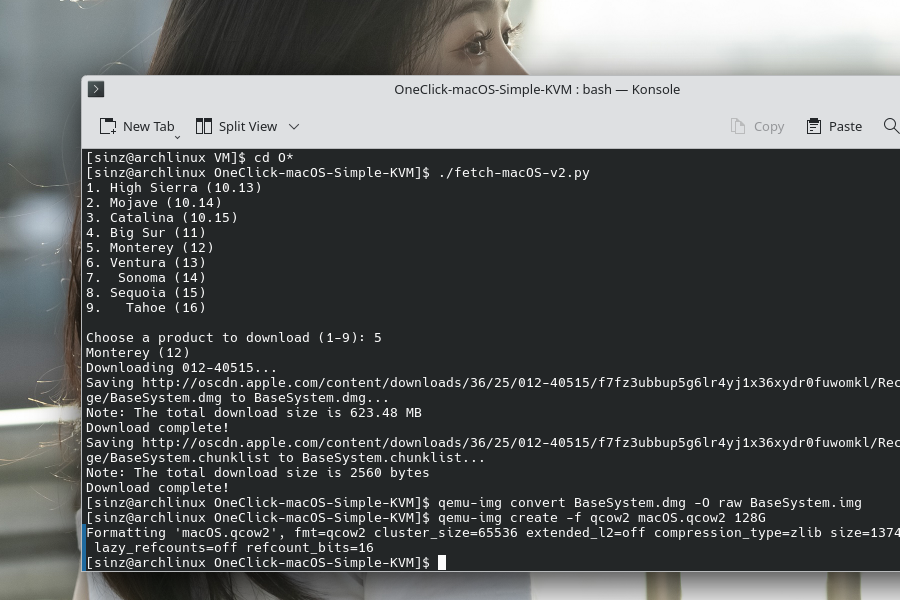
다음 명령어 입력.
깃허브 저장소 복제, macOS 설치에 필요한 파일 다운로드, macOS를 설치할 가상 디스크 생성
$ git clone https://github.com/notAperson535/OneClick-macOS-Simple-KVM.git
$ cd OneClick-macOS-Simple-KVM
$ ./fetch-macOS-v2.py
 # 원하는 버전 선택 후 엔터
$ qemu-img convert BaseSystem.dmg -O raw BaseSystem.img
$ qemu-img create -f qcow2 macOS.qcow2 용량G
전 폴더 경로를 끝까지 입력하기 귀찮아서 *를 사용했고, 몬터레이를 골랐으며,

가상 디스크 용량은 128GiB로 했어요.
가상머신 부팅 및 macOS 설치 준비
다음 명령어를 통해 가상머신을 부팅해주세요.
$ ./basic.sh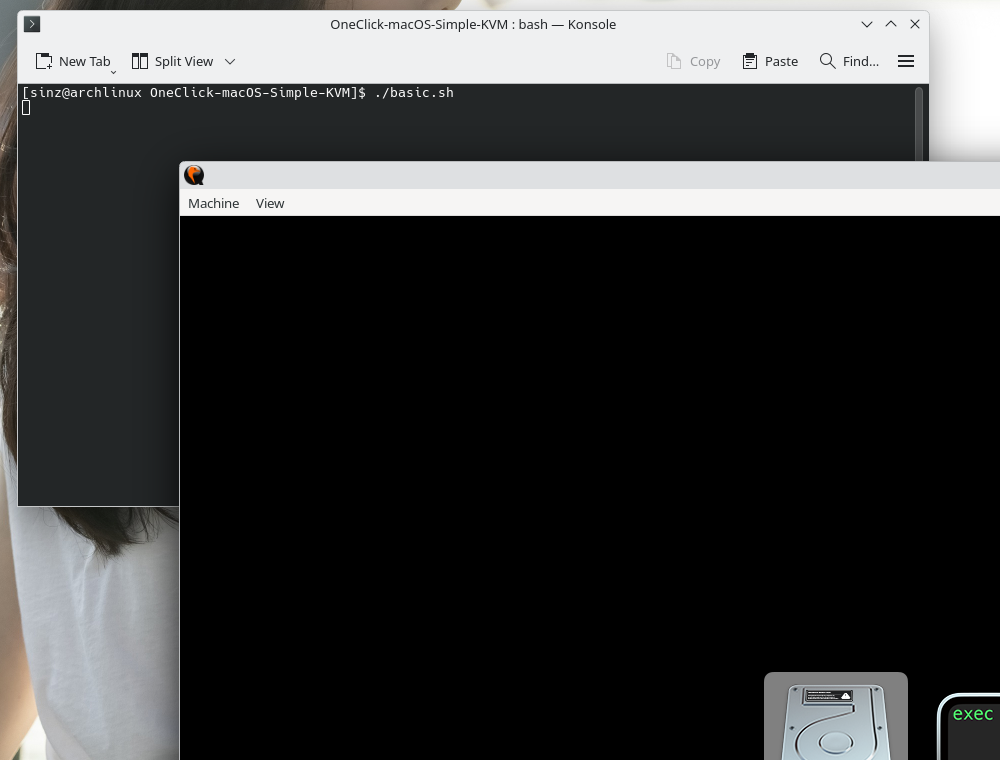
전체화면 단축키는 "Ctrl + Alt + F"에요.
"Ctrl + Alt + G" 단축키를 통해 마우스/키보드 입력을 게스트(가상머신 내부)으로 받을지 호스트(가상머신 외부)로 받을지도 왔다갔다 할 수 있어요. 근데, Windows키 입력은 무조건 호스트로 갈거예요.
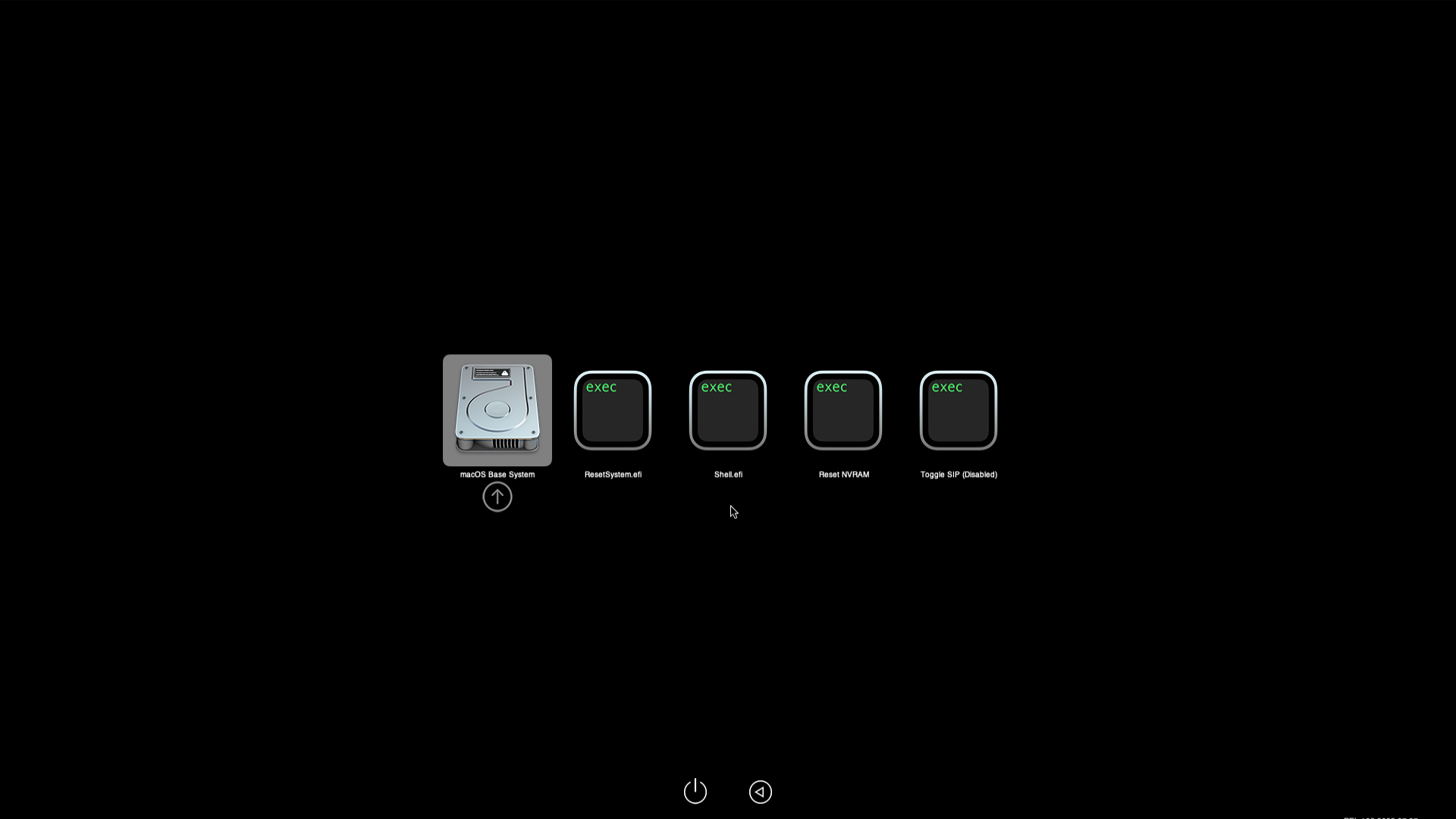
이 화면은 OpenCore라는 해킨토시 부트로더에요. 방향키로 부트 메뉴 선택이 가능하고, 탭을 누르면 시스템 종료 쪽으로 커서를 옮길 수 있어요.
"macOS Base System" 선택 후 엔터
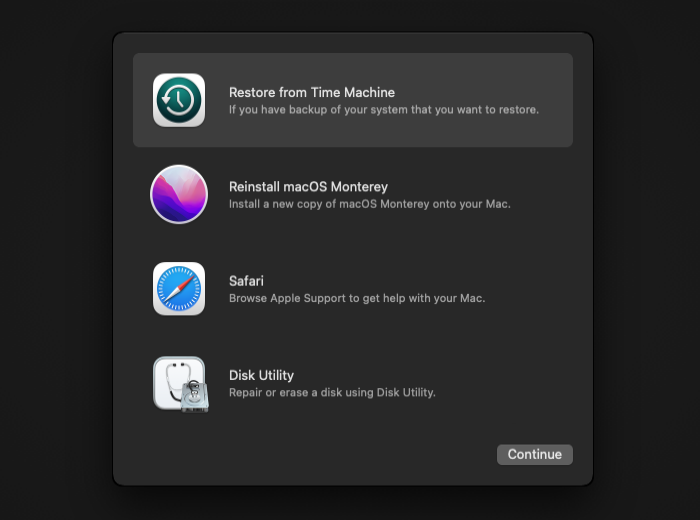
Disk Utility 더블클릭 또는 클릭 후 Continue 클릭
아까 위에서 생성했던 가상 디스크를 골라서 포멧시켜야 해요.
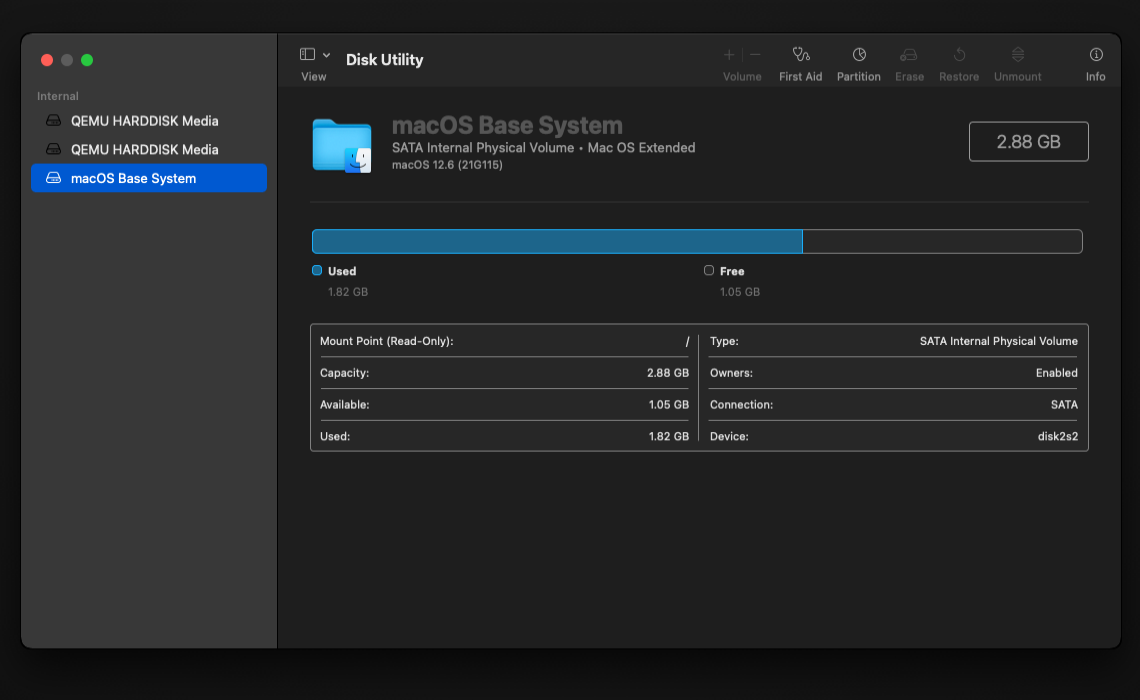
저는 128GiB 짜리로 생성했고 128GiB는 약 137.44GB이니 이 디스크가 아까 생성한 가상 디스크 같아요.
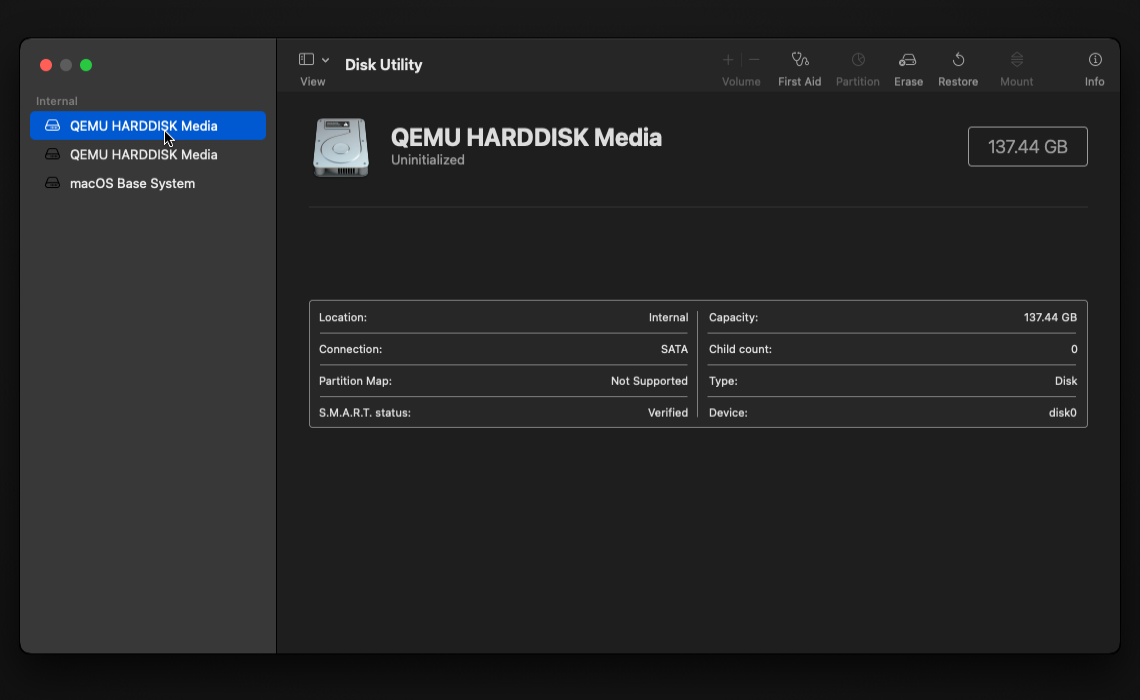
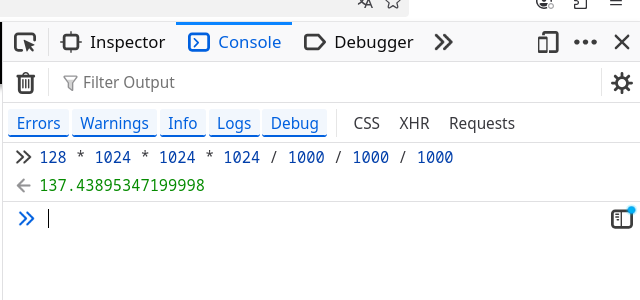
Gi는 1024로 나눈 이진 접두어이고, G는 1000으로 나눈 십진 접두어고, 128에 1024를 3번 곱해서 바이트 단위로 만들고, 다시 1000으로 3번 나누면 약 137.44 정도가 나와요.
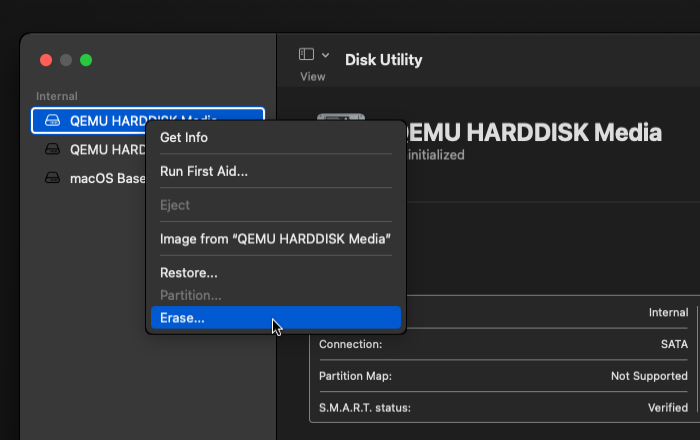
아무튼 해당 디스크에 마우스 오른쪽 클릭 후 Erase 클릭
이름은 적절히 입력한 뒤에 Erase 클릭
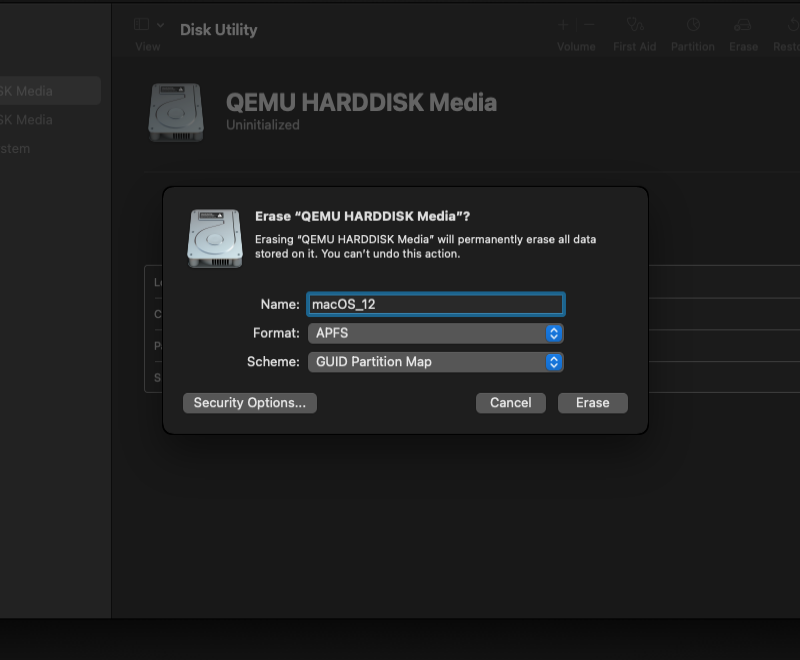
포멧이 끝났으니 Done 클릭 후
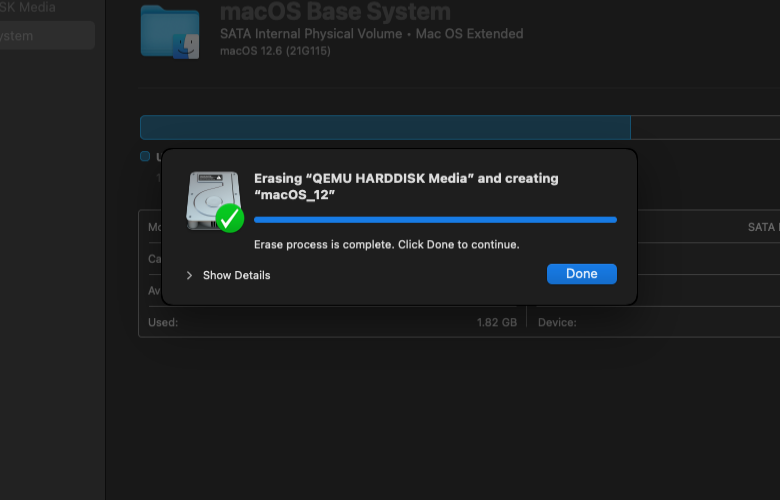
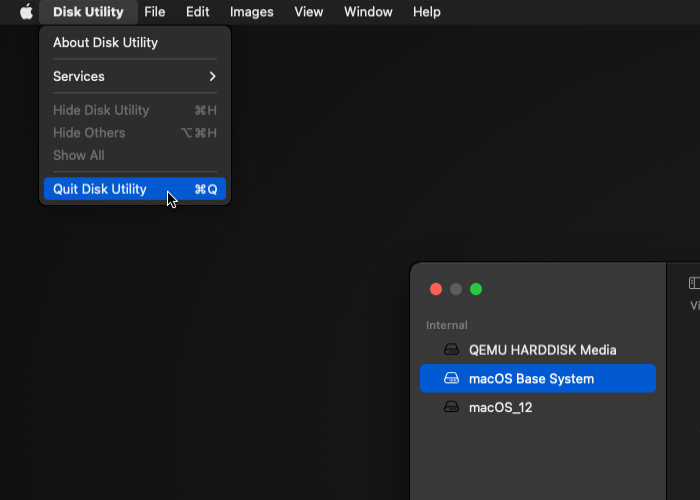
Disk Utility 종료. 그냥 왼쪽 위에 있는 빨간색 버튼이 닫기 버튼이니 그거 눌러도 돼요.
qemu에 macOS 설치 시작
"Reinstall macOS Monterey 항목"을 "더블클릭" 또는 "클릭 후 Continue 클릭"
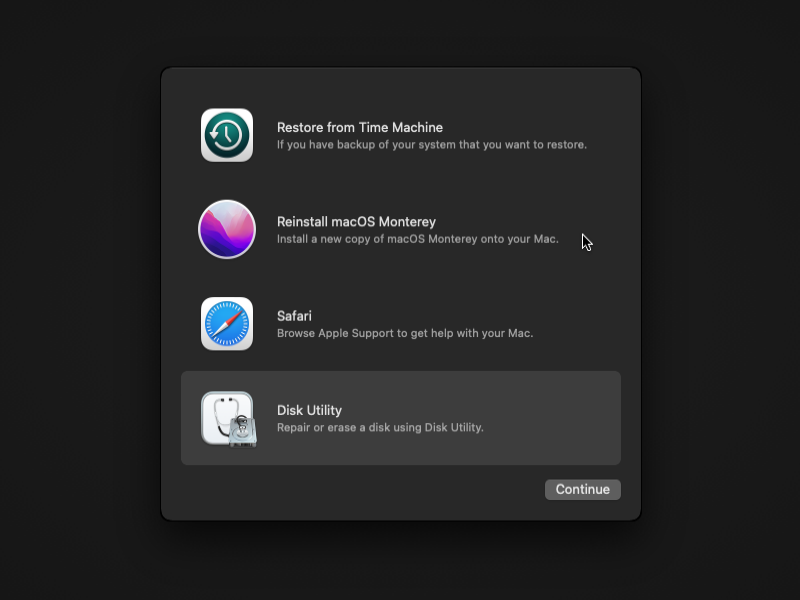
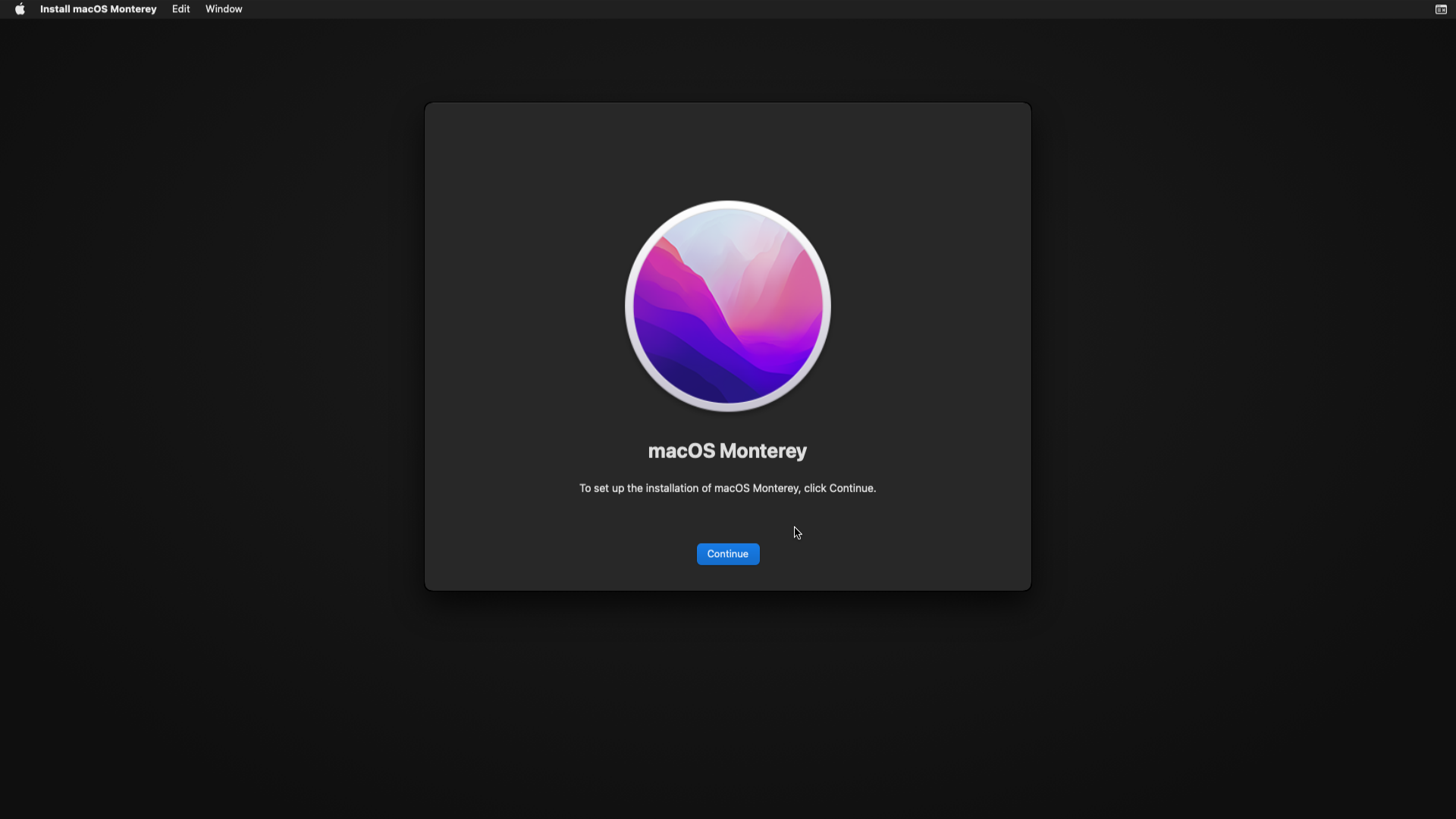
Continue 클릭
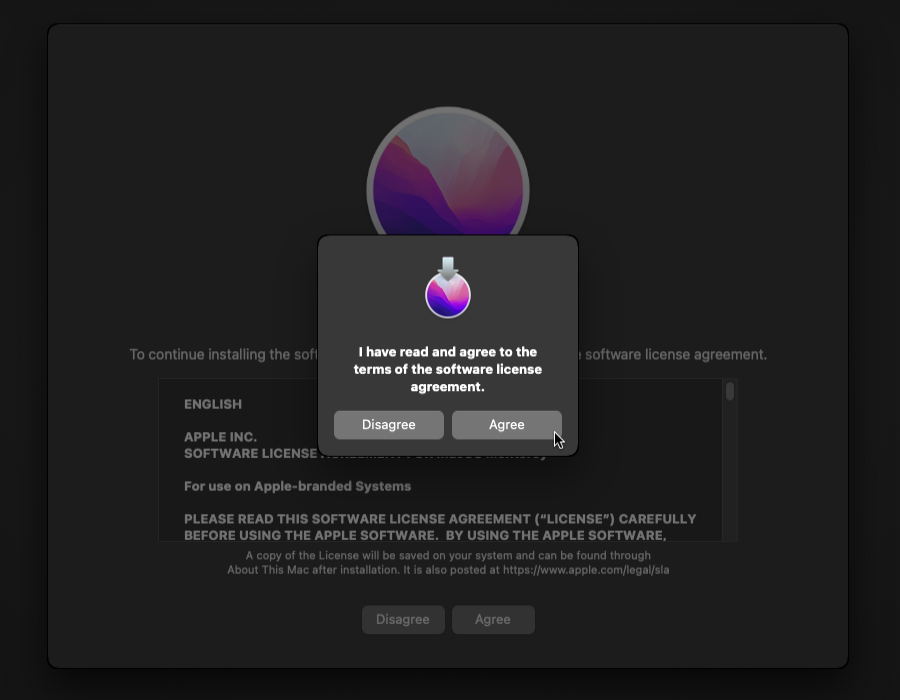
약관 동의해주시고,
 |
 |
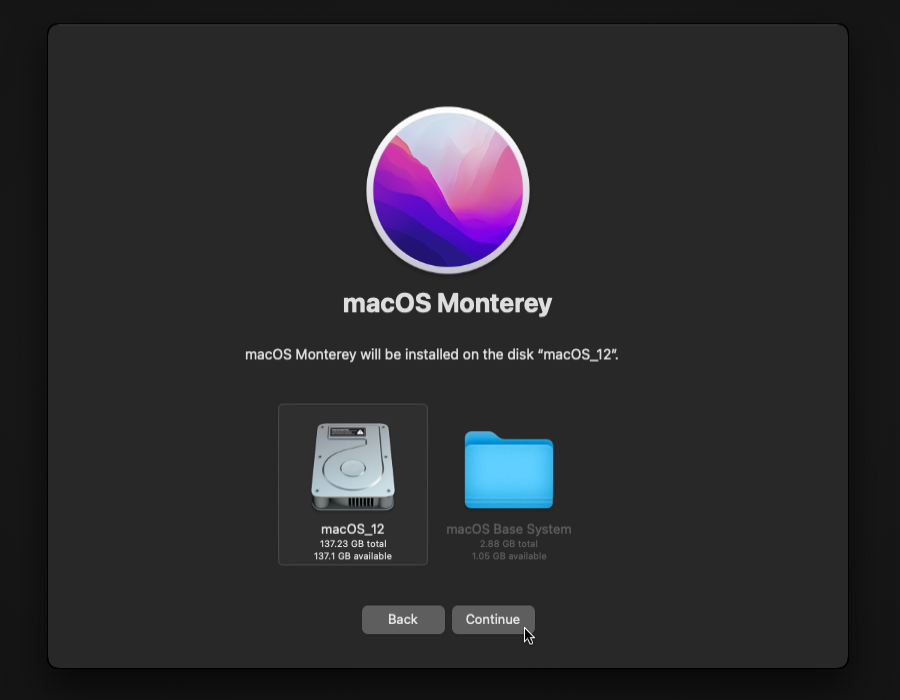
방금 생성 및 포멧시킨 디스크 선택 후 Continue
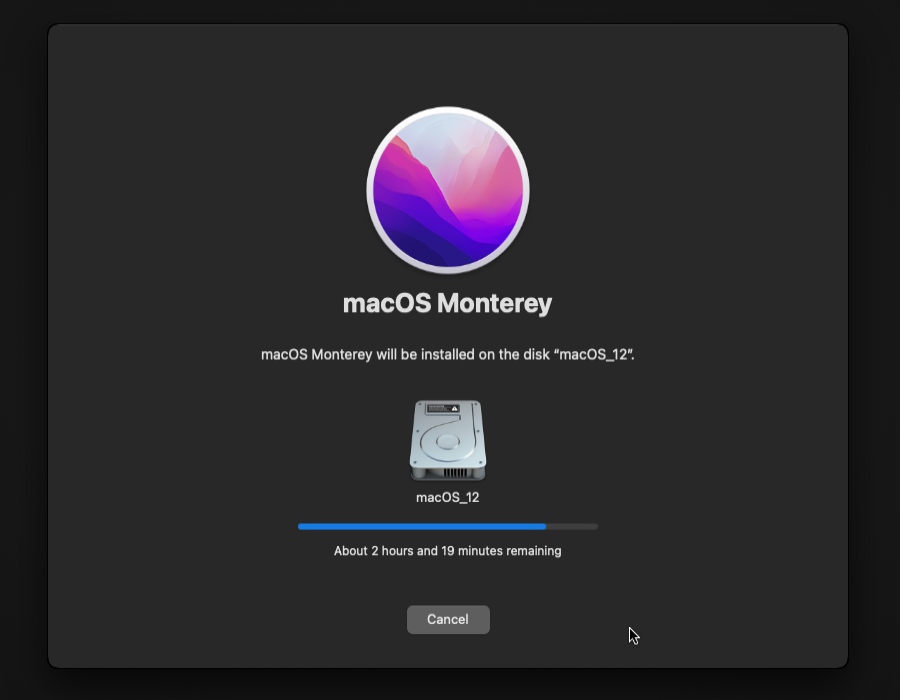
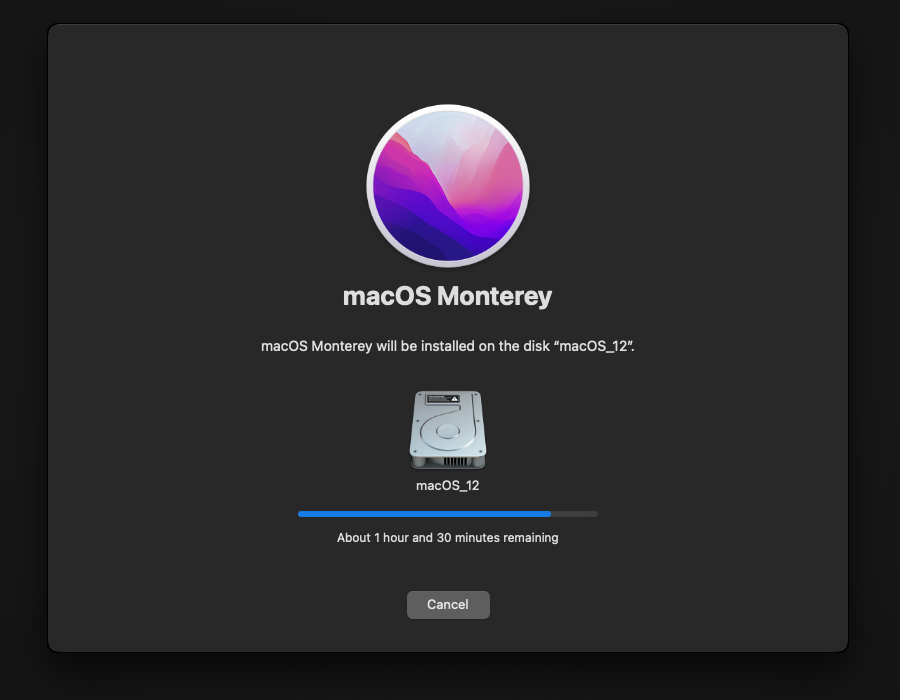
그러면 설치가 시작되는데, 약 2시간 19분이나 걸린다고 하네요. 근데, 3분 정도 지났는데, 약 1시간 30분으로 바뀌었어요.
3분은 30을 잘못 적은 것이 아니에요. 진짜로 3분 만에 줄어들었어요. 역시 맥OS 설치할 때 뜨는 시간은 믿으면 안돼요.
 |
 |
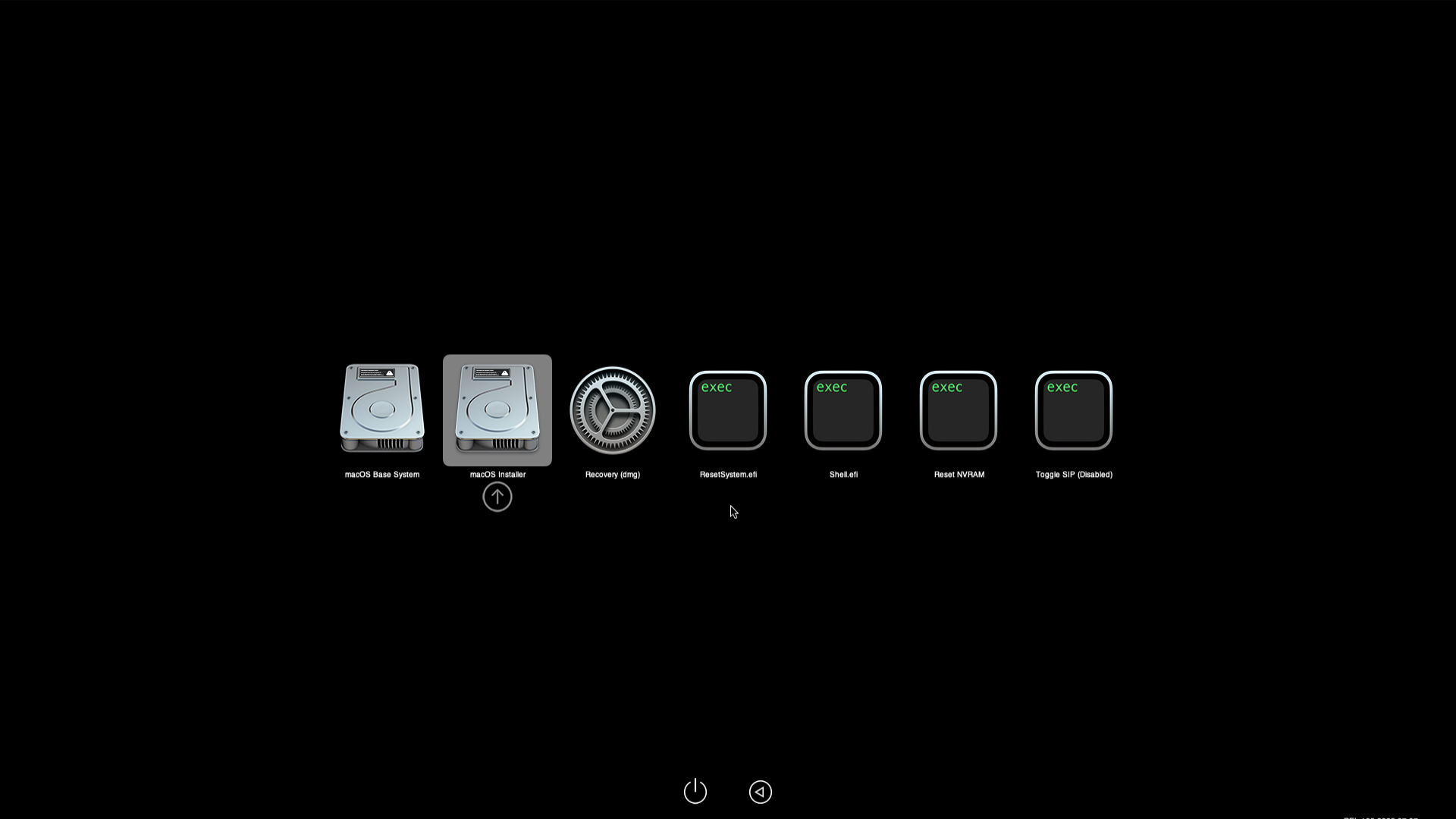
25분 정도 지났는데, 재부팅되면서 이런 화면이 나왔어요.

해상도가 개판이 된 것은 전체화면 단축키 "Ctrl + Alt + F"를 두 번 눌러주면 정상화돼요.
새로 생긴 "macOS Installer"를 선택해주세요.
그러면 맥이 켜지는 듯 싶더니

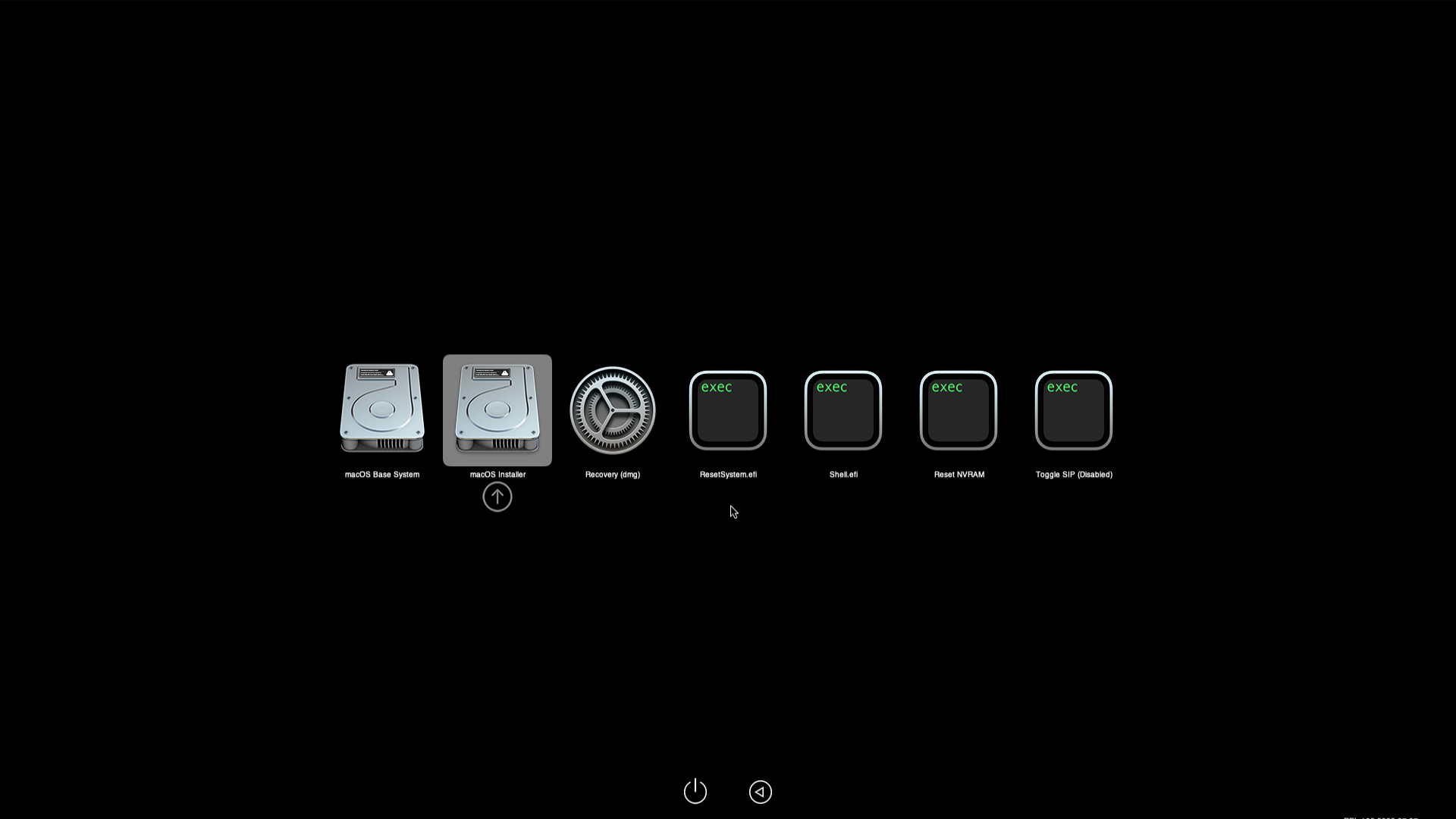
또 이런 화면이 나올텐데, 그러면 또 "macOS Installer"를 선택해주세요.
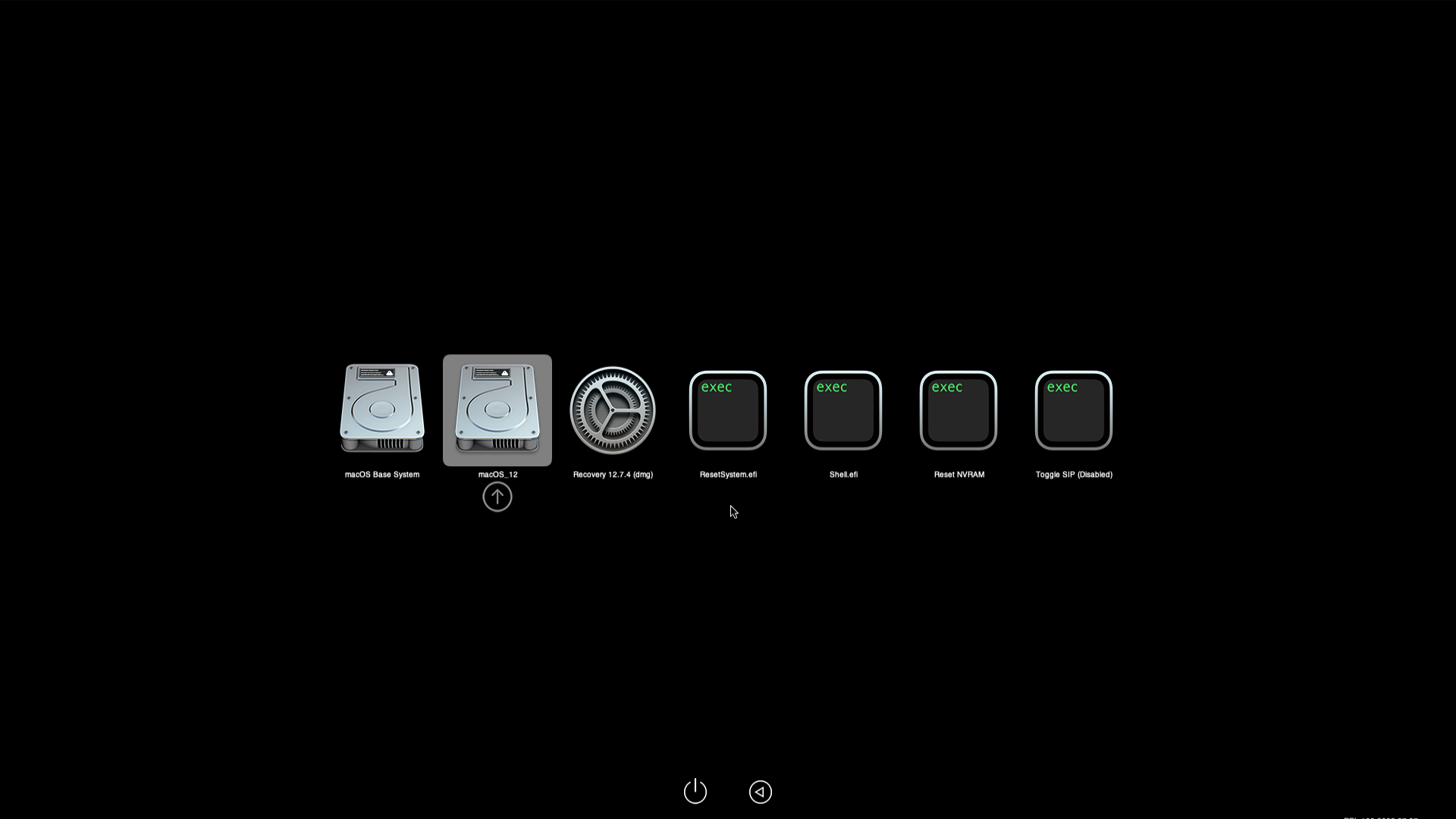
언제부턴가 "macOS Installer"가 "macOS 어쩌고"로 바뀔텐데, 그거 계속 선택하면 돼요. 선택하고 기다리고 선택하고 기다리고 몇 변 반복
macOS 설치 완료 및 초기 설정
그러다가 보면 이제 이런 화면이 나와요. 1시간 정도 걸린 듯
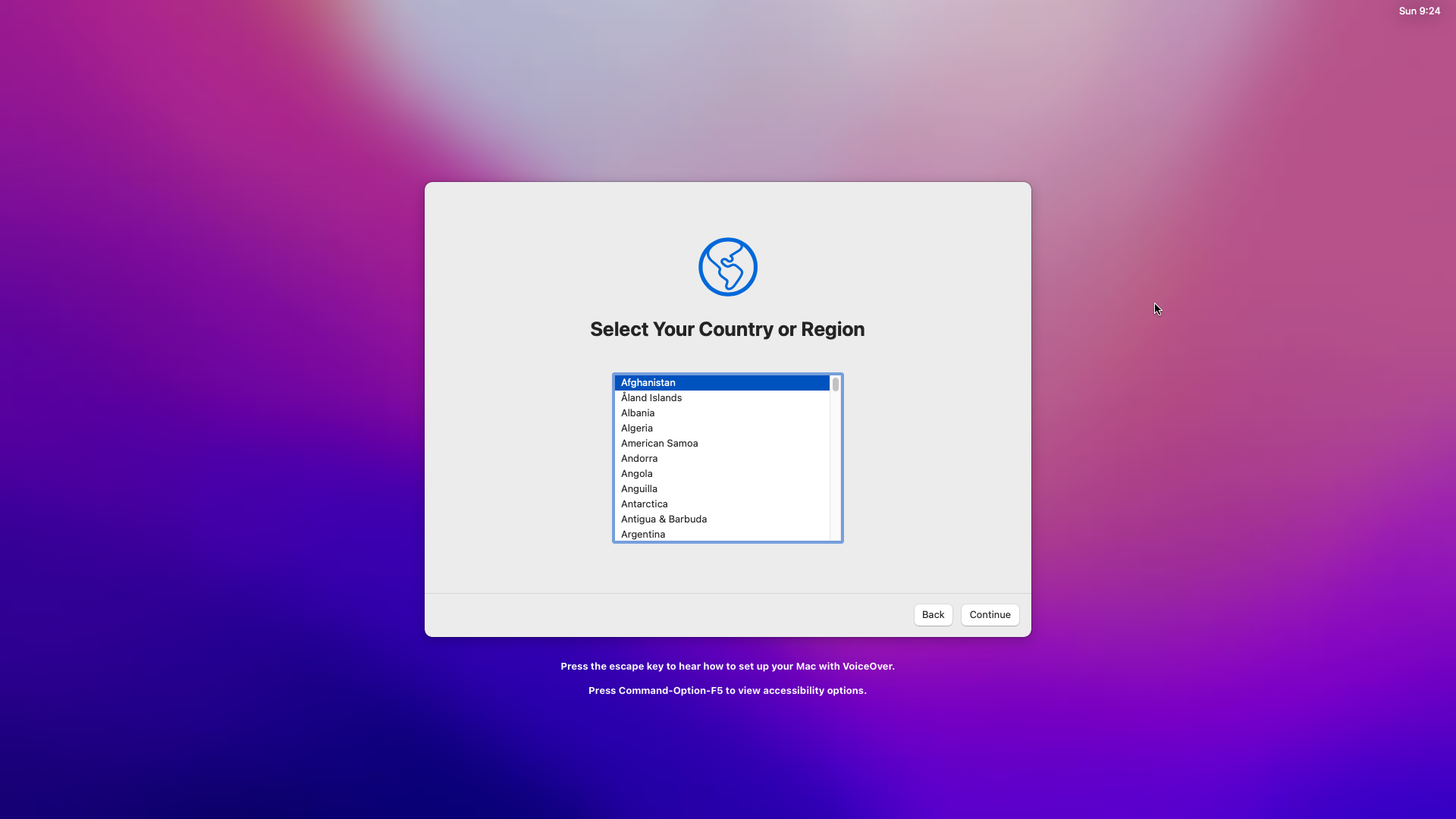
대한민국 선택 후 Continue 클릭. 여기서는 South Korea로 되어있어요.
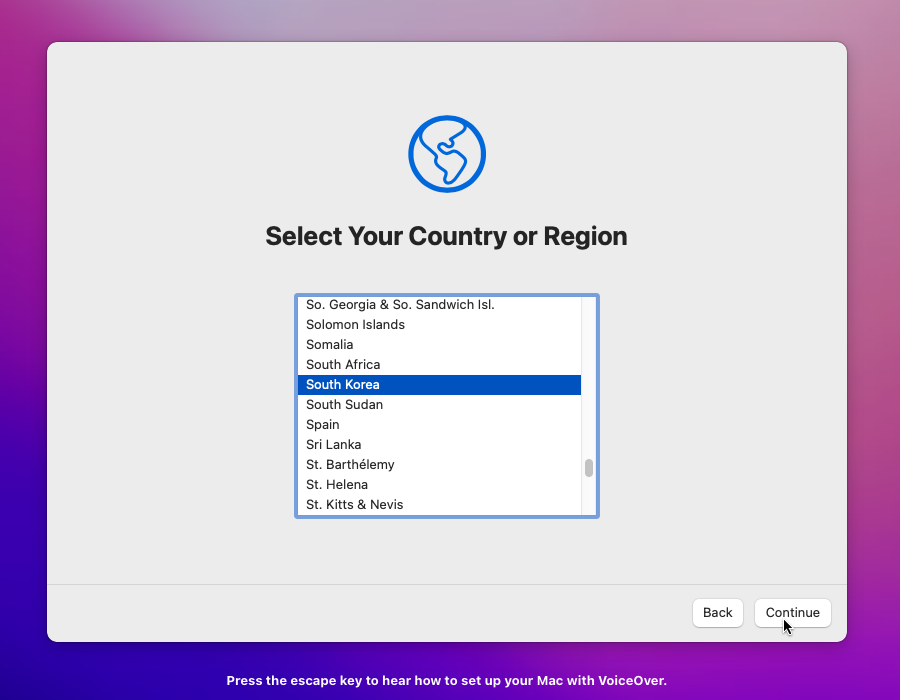
Continue 클릭
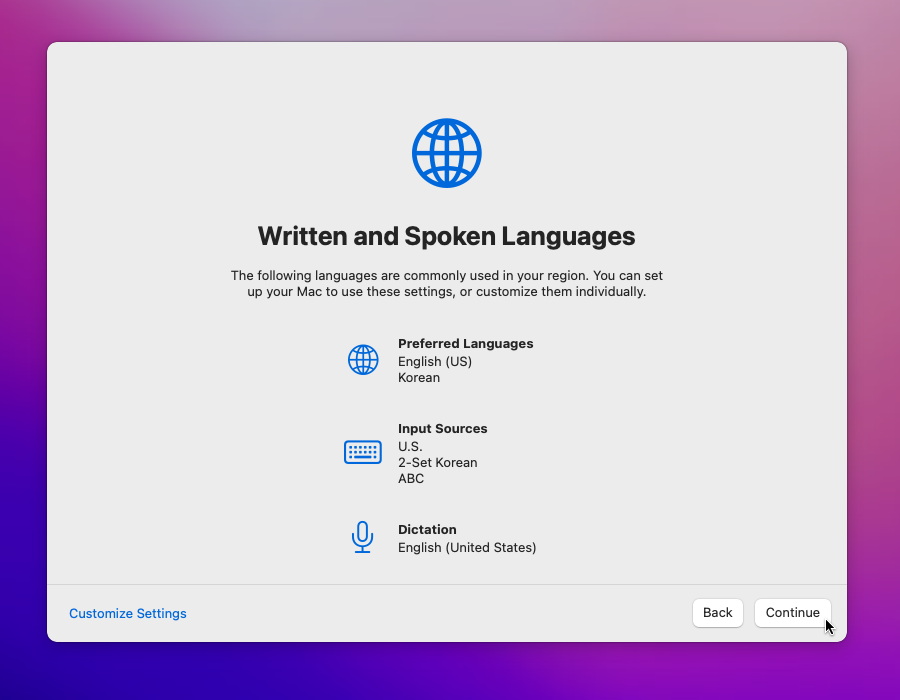
해당사항 없으면 Continue 클릭
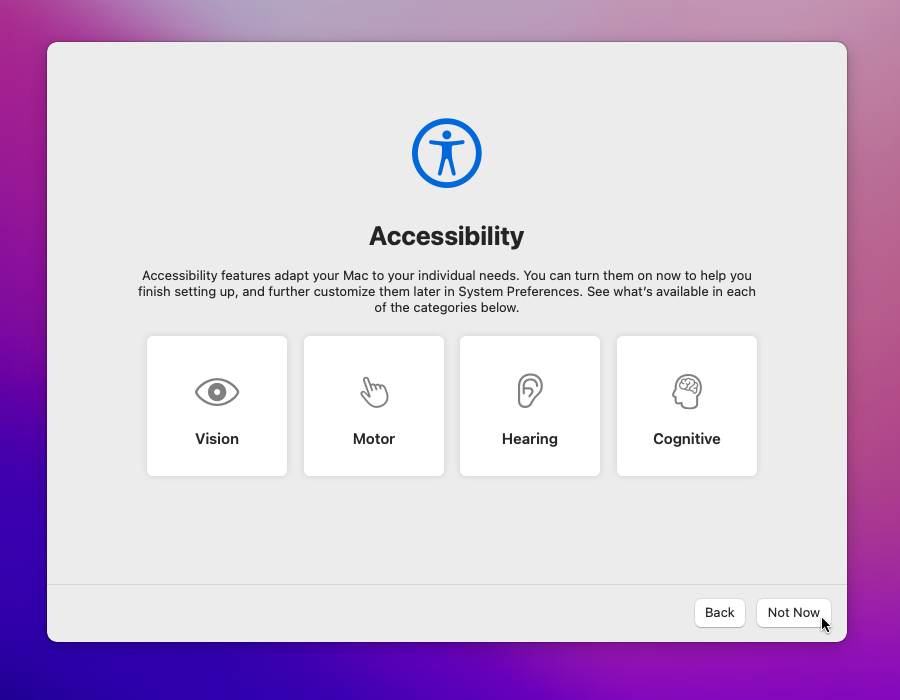
Continue 클릭

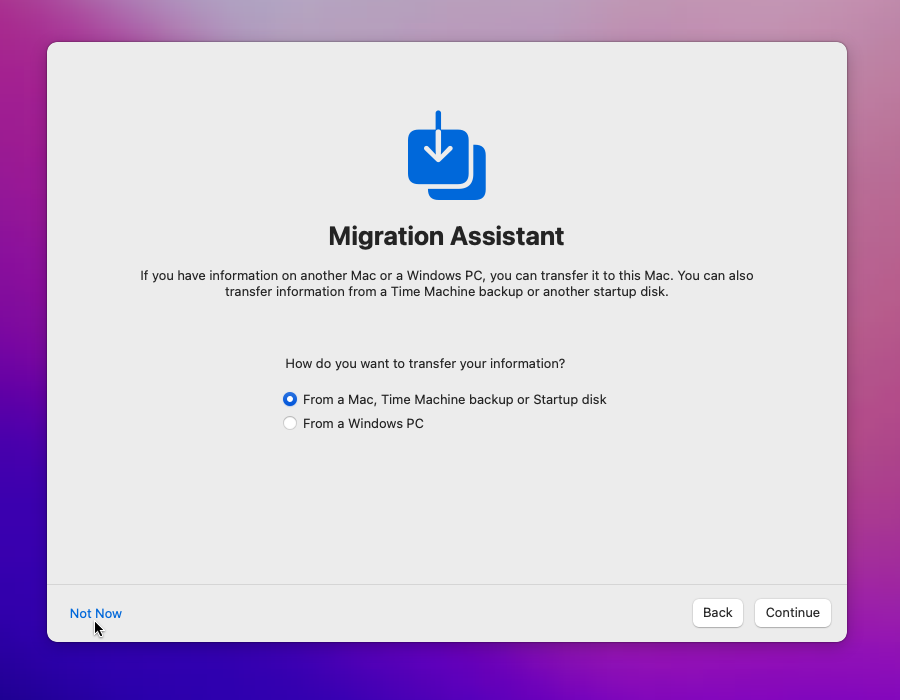
해당사항 없으면 Not Now 클릭
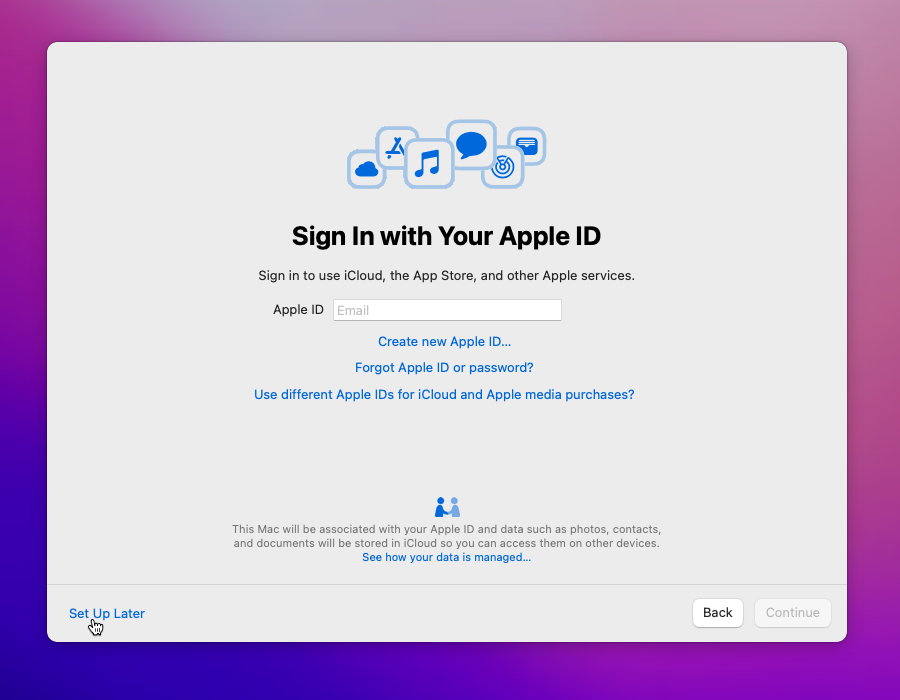
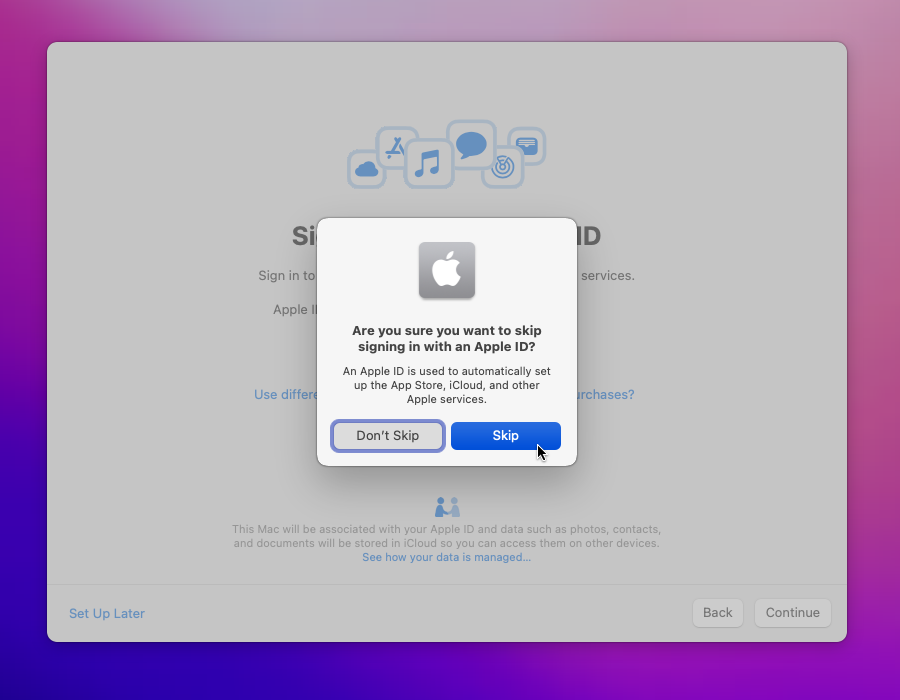
Set Up Later, Skip 클릭
 |
 |
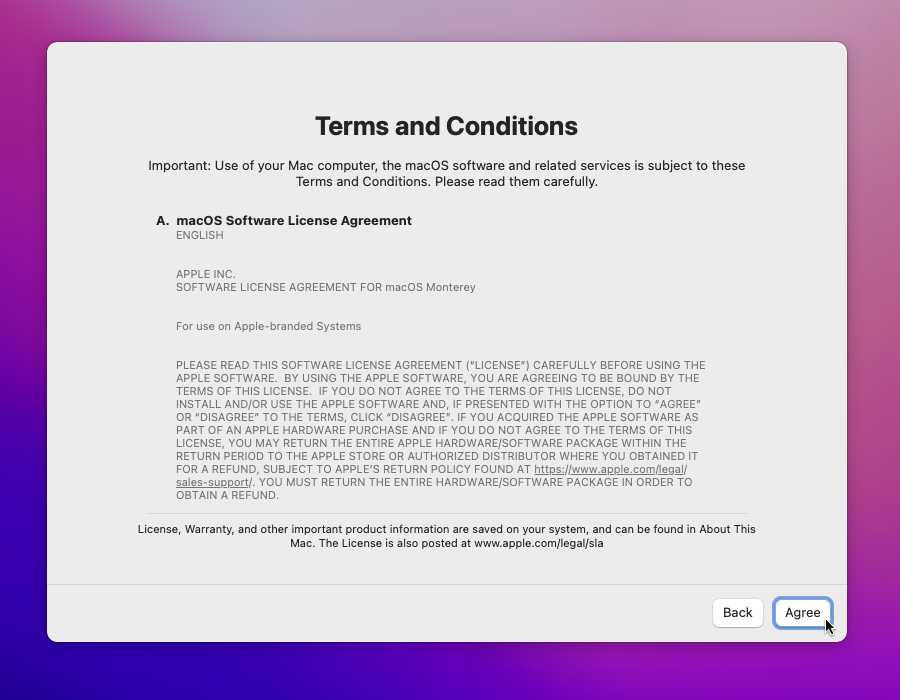
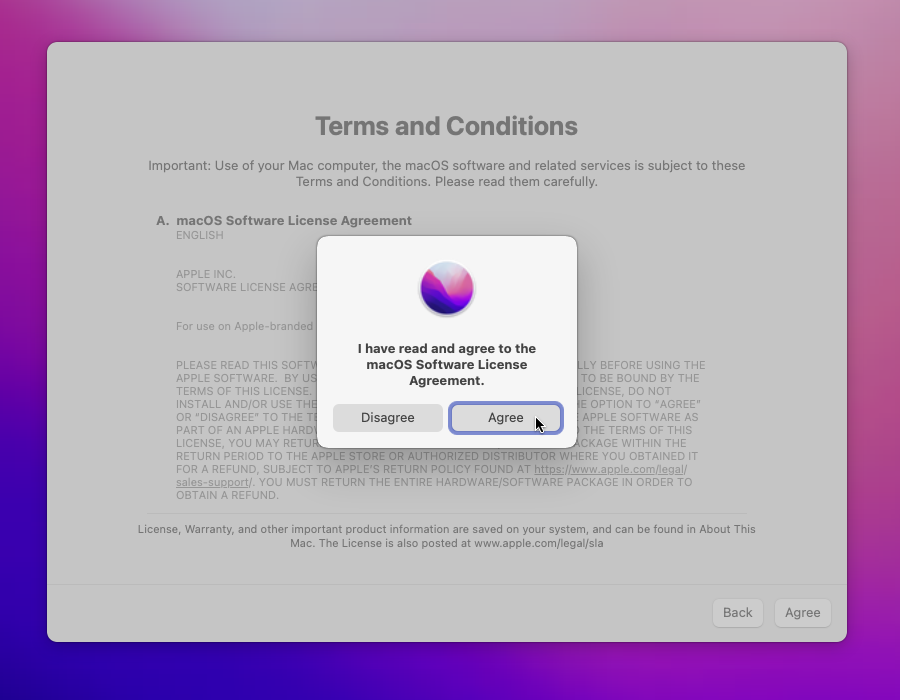
약관도 동의해주세요
 |
 |
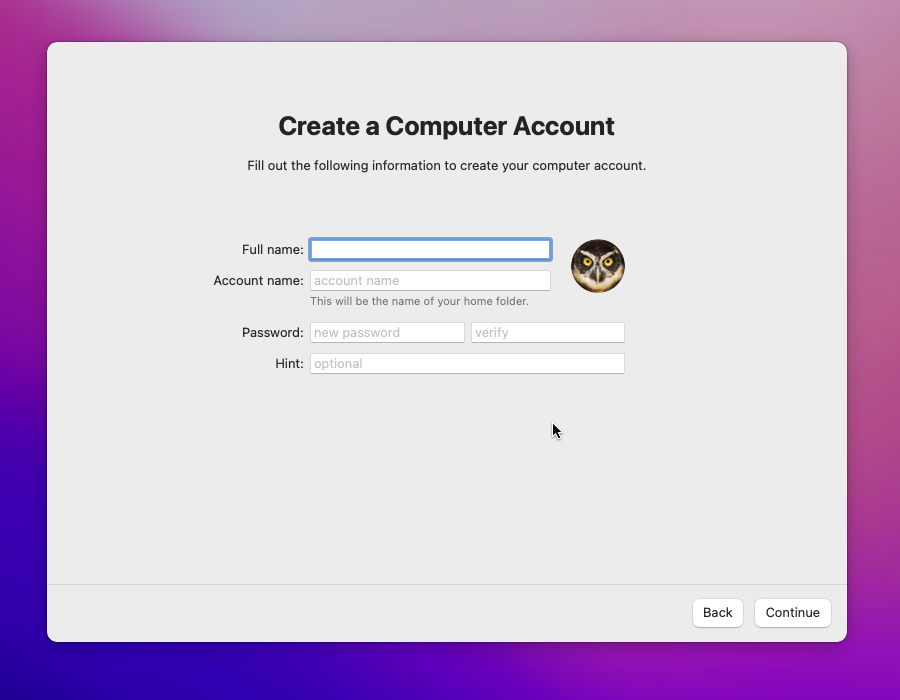
컴퓨터에서 사용할 로컬 계정을 생성해주세요.
 |
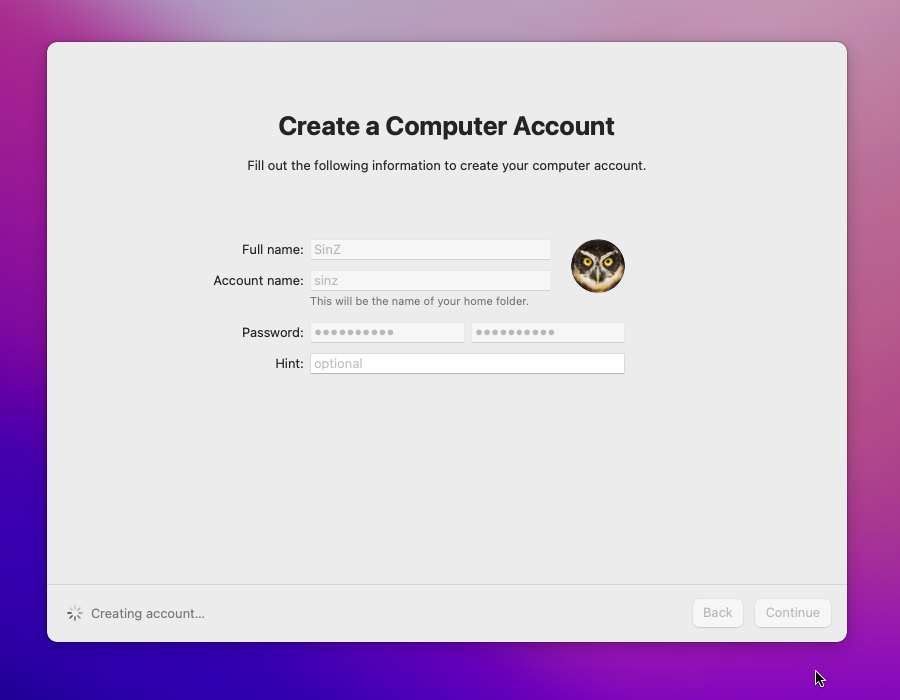 |
한/영 전환은 Caps Lock 키를 누르면 될텐데, 만약 안된다면 오른쪽 위에 있는 저 부분을 마우스로 눌러서 전환하면 돼요.

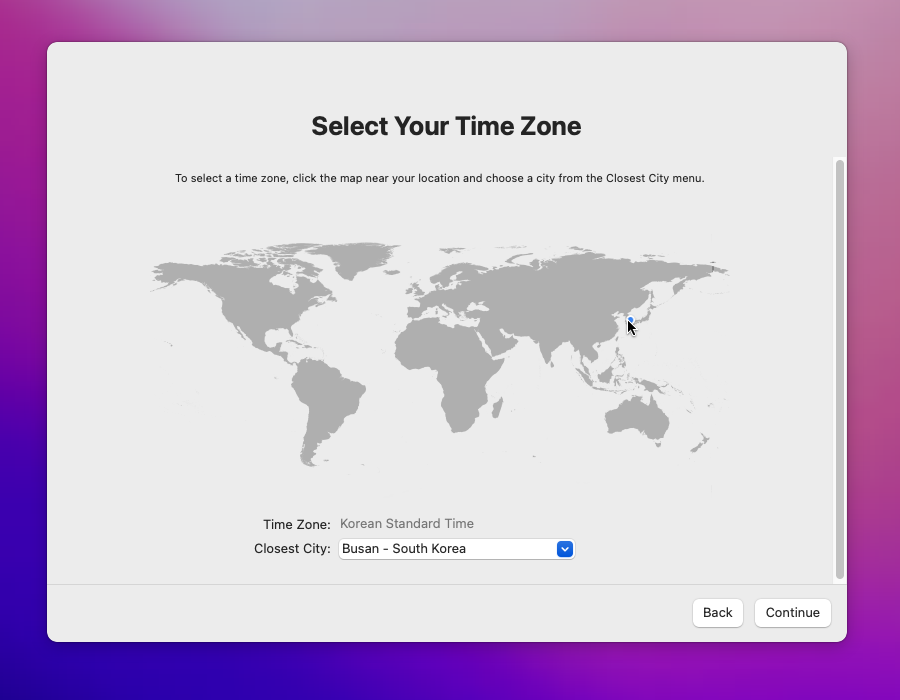
타임존은 적당히 우리나라로 설정. 전 분명 서울을 클릭했는데 부산으로 눌렸네요.
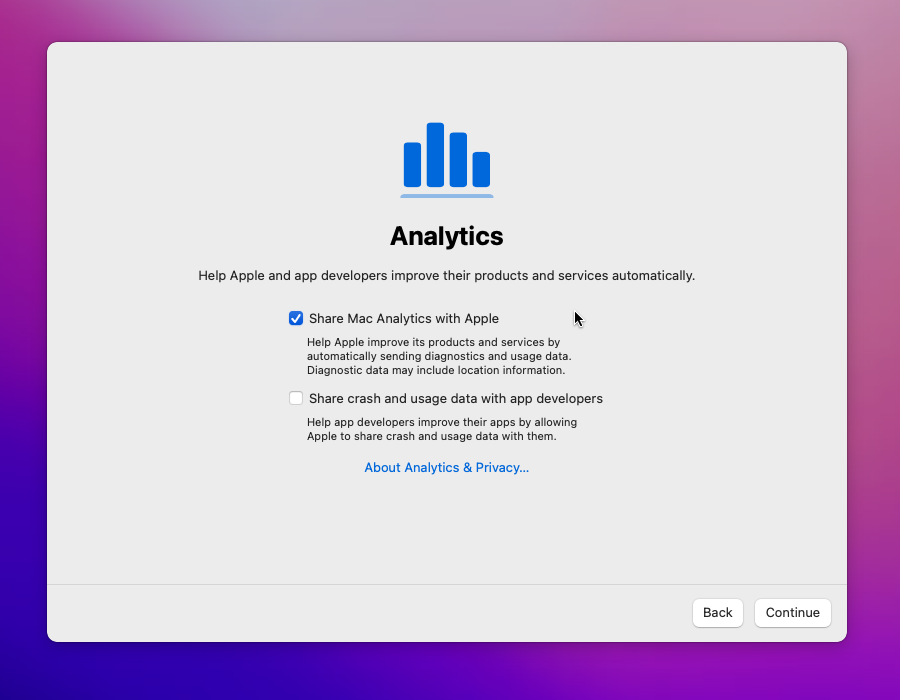
이건 뭔가 해킨토시 사용한다고 자수하는 것 같으니 공유 안함 선택
 |
 |
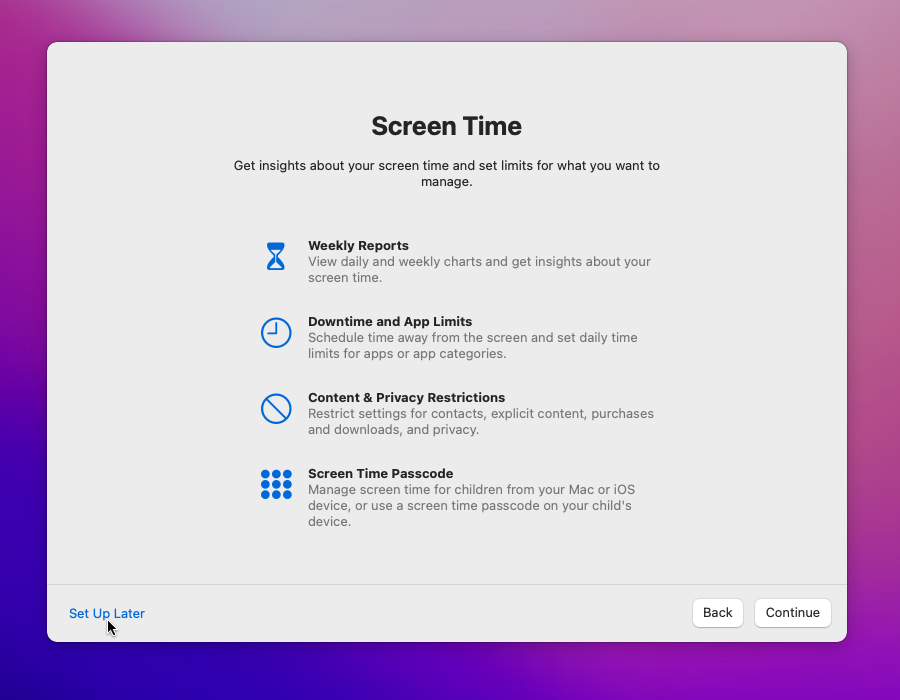
Set Up Later 클릭
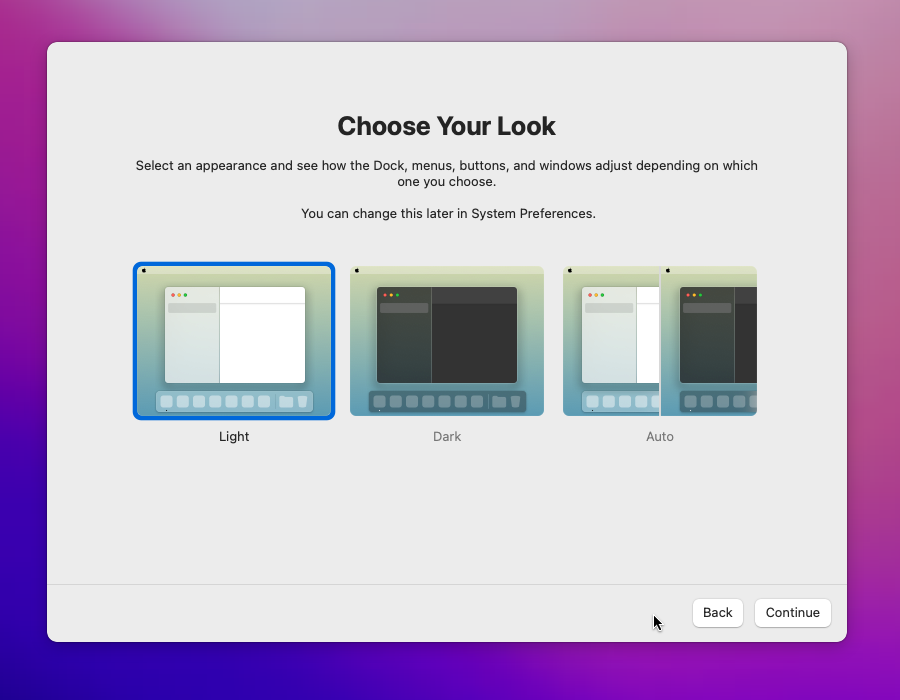
여기서 테마 바꾸면 렉 심하게 걸리니 전 일단 Continue 클릭해서 넘겼어요. 어차피 설정 들어가서 번경 가능.
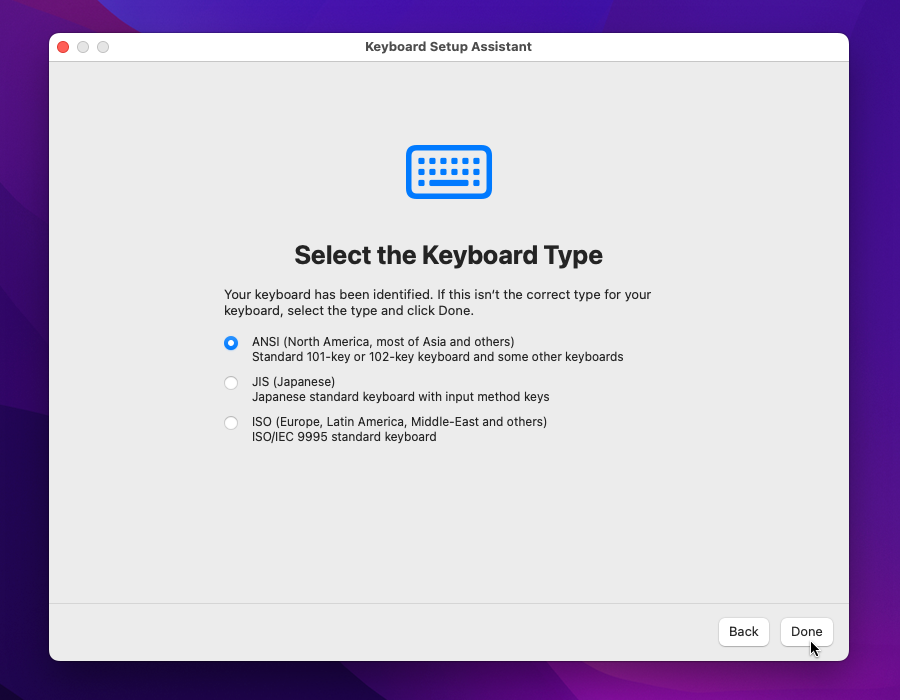
조금 기다리면 이렇게 macOS가 나오는데, 저기서 Continue를 누르고 누르라는 키를 누르면

이런식으로 알아서 키보드 종류를 찾아줘요.
아무튼 리눅스에서 가상머신에 맥OS 설치 완료. KVM을 활성화시킨 qemu에 macOS를 설치한거예요.

아까 위애서 실행시켰던 basic.sh 파일을 보면 -enable-kvm이라고 써있는 문구를 볼 수 있을텐데, 저게 KVM 쓰겠다는 의미에요.
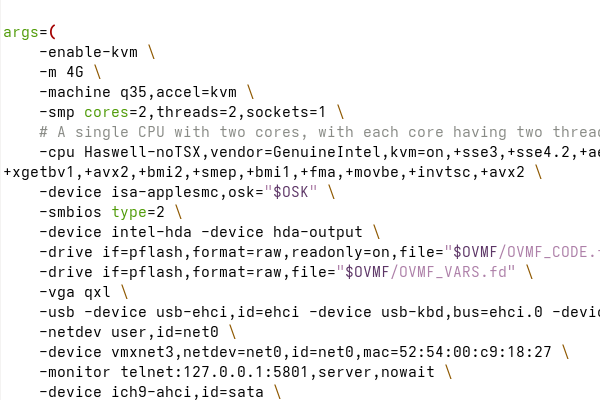
아무튼 이제 ./start.sh 명령어 등을 통해 macOS가 설치된 가상머신을 킬 수 있어요.
-m 4G는 RAM 용량을 4GB로 하겠다는 것을 의미하니, RAM 용량을 더 늘리거나 줄이고 싶으시다면 저 부분을 수정하시면 돼요.
'Windows & Unix' 카테고리의 다른 글
| 윈도우에서 가상머신에 맥OS 설치하기 (VMWare 사용, macOS Sonoma 설치) (1) | 2025.10.05 |
|---|---|
| 맥에서 맥OS 설치 .iso 파일 만들기 (macOS Somoma) (0) | 2025.10.03 |
| 한 컴퓨터에 윈도우 2개 설치하기 (듀얼부팅, VHD 사용) (4) | 2025.10.02 |